





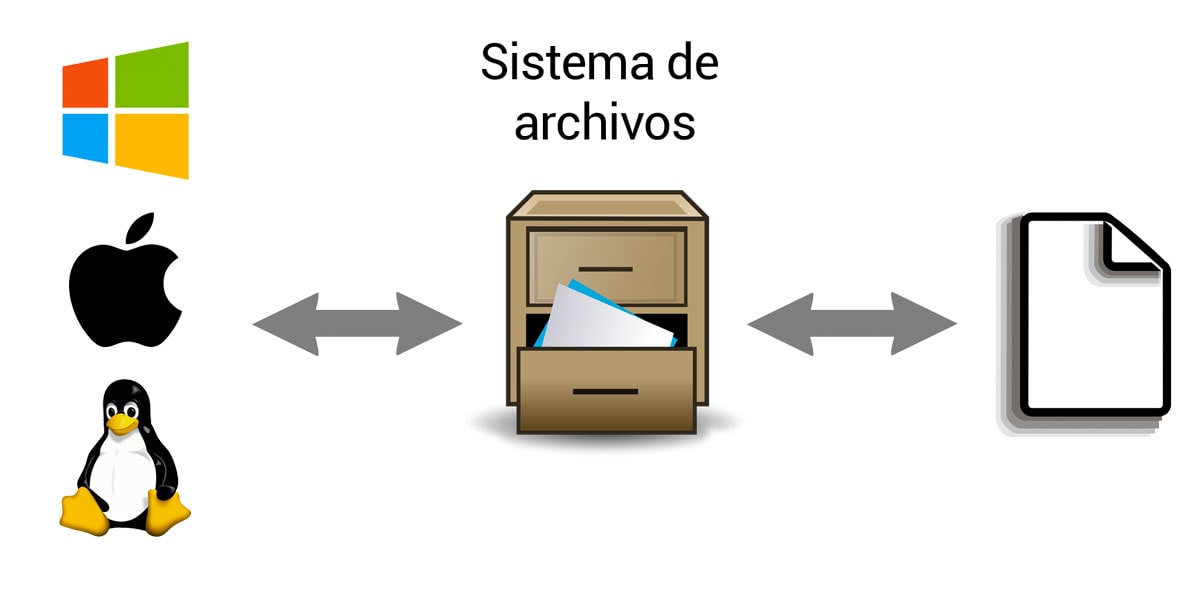
Файловая система — это способ организации данных на накопителе. Без неё диск или флешка превращаются в хаотичное хранилище, где всё перемешано и ничего не найти — как шкаф без полок.
Благодаря файловой системе можно записывать, удалять и упорядочивать файлы, а также быстро находить нужную информацию. Она позволяет создавать папки, контролировать доступ к данным и следить за тем, чтобы информация сохранялась в целости.
Какая система подойдёт именно вам, зависит от задач. Для флешек подойдут одни форматы, для системного диска — другие, для серверов — третьи. Неподходящая система чревата потерей данных: как выбрать не тот шкаф, в который потом ничего не влезет.
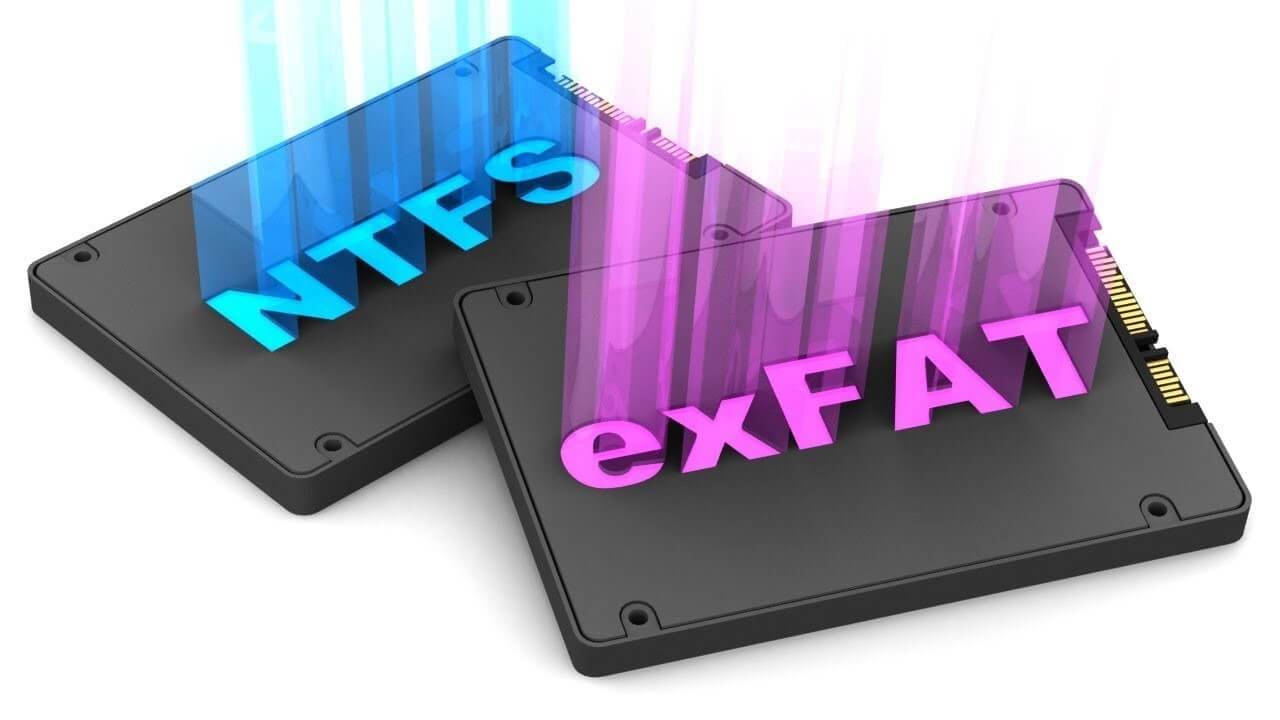
Правильный выбор файловой системы — залог стабильной работы устройств и сохранности информации.
Что такое файловая система и почему без неё никак
Что такое файловая система и почему без неё никак Файловая система — это набор правил, по которым операционная система записывает и читает данные с носителя. Без неё даже самая дорогая флешка превращается в бесполезный кусок пластика.
Файловая система обязательна: без неё диск просто не работает. Представьте, что вы купили дом без дверей и окон — вроде стены есть, но зайти внутрь нельзя. Так и здесь: носитель есть, а записать на него ничего нельзя.
Основные функции файловой системы
Файловая система решает четыре главные задачи:
- Хранение информации. Помогает записывать и удалять файлы.
- Организация данных. Раскладывает файлы по папкам.
- Доступ к файлам. Позволяет быстро находить и открывать нужные документы.
- Защита данных. Ограничивает доступ, чтобы посторонние не добрались до личных файлов.
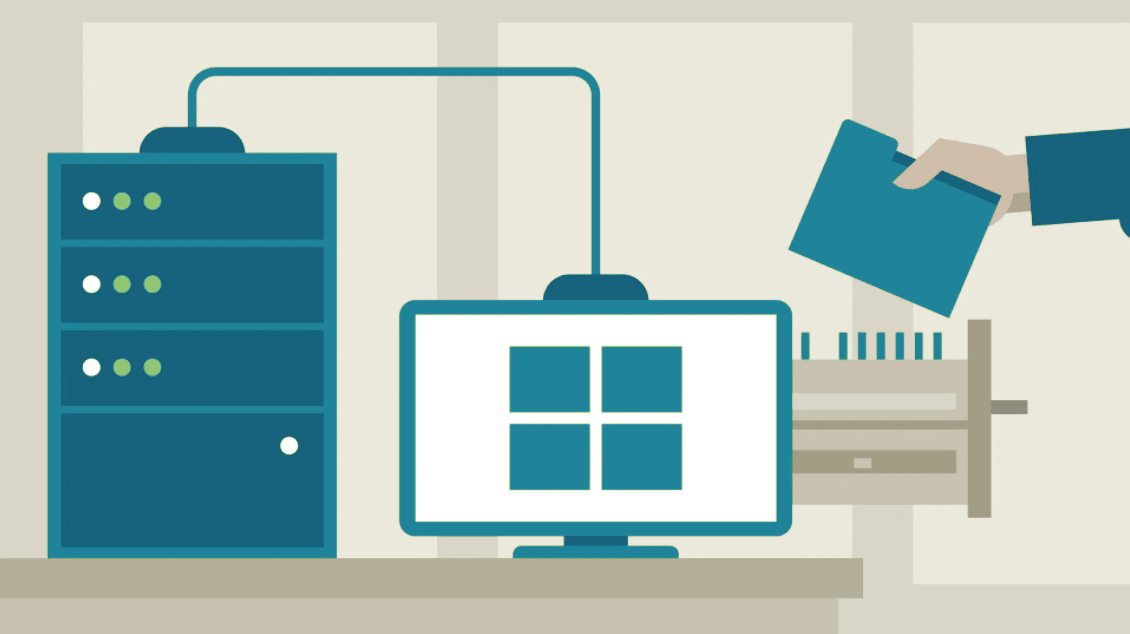
Если файловая система повреждается, файлы могут исчезнуть без следа. Поэтому важно правильно её выбрать и следить за её состоянием.
Из чего состоит файловая система: файлы, папки и кластеры
Файловая система устроена просто:
- Файл — это набор данных: текст, фото, видео или таблица.
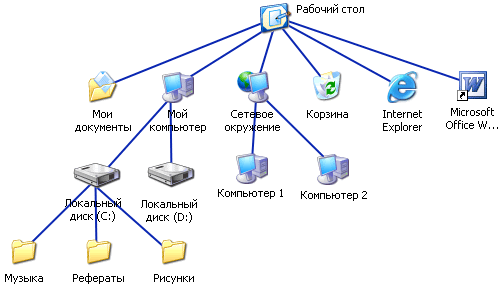
- Папка (каталог) — контейнер, куда складывают файлы для удобства.
- Кластер — минимальная единица хранения на диске. Один файл может занимать несколько кластеров.
Представьте диск как книжный шкаф: файлы — это книги, папки — полки, а кластеры — место на полке. Если полки узкие или неровные, книги будут падать. Так и с файлами: плохая файловая система мешает хранению и работе с данными.
Какие бывают виды файловых систем и в чём их отличия
Файловых систем много, но чаще всего вы столкнётесь всего с несколькими. Основная разница между ними — в совместимости, размерах файлов и способах защиты данных.
Выбор правильной файловой системы похож на выбор обуви: можно и в тапочках пойти на пробежку, но далеко не убежишь.
Файловые системы Windows
Windows работает в основном с четырьмя типами:
FAT32 — простая, но устаревшая файловая система
Старая и добрая файловая система для флешек и карт памяти. Работает почти со всеми устройствами, включая старые магнитолы и телевизоры.
Минусы:
- не записывает файлы больше 4 ГБ;
- со временем замедляется.
Если хотите записать фильм в 4K, FAT32 — плохой выбор.
NTFS — самая популярная файловая система Windows
Основная система для Windows 10 и 11. Справляется с огромными файлами, поддерживает шифрование и защиту файлов паролем. Если на компьютере стоит Windows, значит на системном диске почти наверняка NTFS.
Плюсы:
- файлы любого размера;
- контроль доступа к папкам и файлам;
- устойчива к сбоям.
Минусы:
- на Mac и Linux по умолчанию нельзя записывать данные (только читать).
exFAT — решение для флешек и внешних дисков
Современный аналог FAT32 без ограничений на размер файлов. Отлично подходит для флешек и внешних жёстких дисков.
Плюсы:
- большие файлы без проблем;
- совместима и с Windows, и с Mac.
Минусы:
- не так устойчива к сбоям, как NTFS;
- плохо подходит для системного диска.
ReFS — новая файловая система с защитой от ошибок
Новая система от Microsoft с улучшенной защитой от сбоев и ошибок. Используется в основном на серверах и рабочих станциях, где надёжность важнее всего.
Плюсы:
- защита от потери данных;
- автоматическое восстановление информации.
Минусы:
- не подходит для обычного домашнего использования;
- не совместима с большинством устройств кроме Windows.
Файловые системы macOS и Apple-устройств
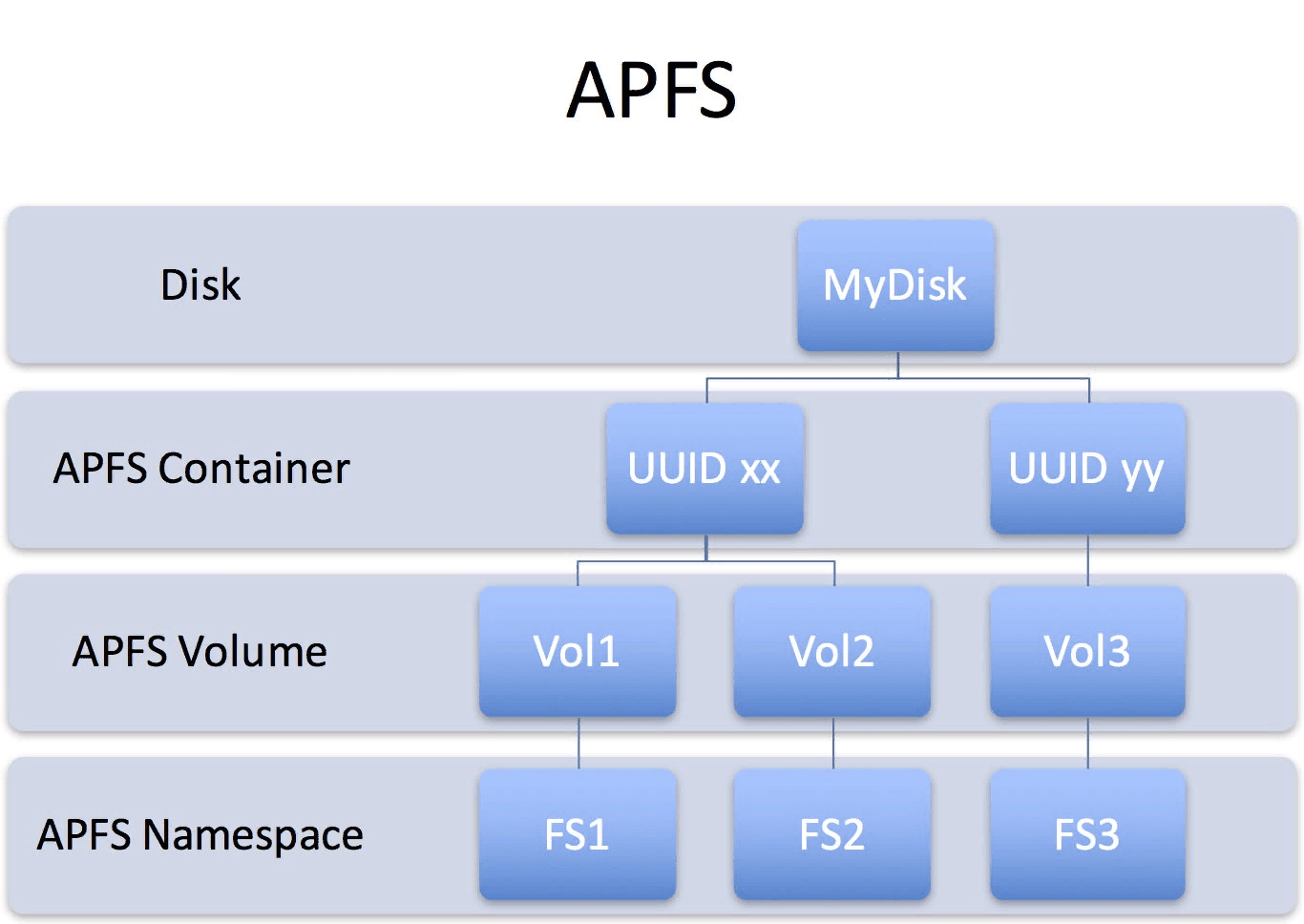
На Mac используются HFS+ и APFS:
- HFS+ — старая система, стабильная, но медленная.
- APFS — новая и быстрая, оптимизированная под SSD и современные накопители.
Если у вас MacBook новее 2017 года, там уже стоит APFS.
Файловые системы Linux: EXT3 и EXT4
Linux чаще всего использует EXT4. EXT3 встречается редко — она медленнее и хуже справляется с большими файлами.
EXT4 быстрее и стабильнее, подходит практически для любых задач. Если вы решили познакомиться с Linux, EXT4 — ваш выбор по умолчанию.
Дополнительные типы файловых систем: виртуальные и сетевые
Есть ещё файловые системы, которые не записывают данные напрямую на диск. Например, сетевые системы (SMB, NFS) позволяют получать доступ к файлам по сети. Виртуальные файловые системы используются внутри облачных хранилищ и виртуальных машин.
Они нужны редко, но иногда без них никак. Это как отвертка-звёздочка — нечасто нужна, но без неё не раскрутишь некоторые гаджеты.
Сравнение популярных файловых систем: что выбрать
Чтобы проще было выбрать, вот краткая таблица основных файловых систем и их ключевых параметров:
| Параметр | FAT32 | NTFS | exFAT | HFS+ (macOS) | EXT4 (Linux) |
|---|---|---|---|---|---|
| Макс. размер файла | 4 ГБ | 16 ТБ | ~16 ЭБ (очень много) | ~8 ЭБ (огромный) | ~16 ТБ |
| Совместимость | Windows, macOS, Linux, старые устройства | Windows, частично macOS и Linux | Windows, macOS, Linux | Только macOS (чтение на других ОС) | Linux, частично Windows (с доп. ПО) |
| Шифрование | Нет | Есть | Нет | Есть | Есть |
| Стабильность и надёжность | Низкая | Высокая | Средняя | Высокая | Высокая |
| Для чего лучше подходит | Старые устройства, флешки для мелких файлов | Системный диск Windows, важные данные | Флешки, внешние диски для больших файлов | Основной диск Mac | Linux-серверы и десктопы |
Какая файловая система лучше для флешек и внешних дисков
Если вы используете флешку для хранения документов, фото и других небольших файлов, выбирайте FAT32 — она совместима почти со всеми устройствами.
Для фильмов, архивов и файлов свыше 4 ГБ лучше подходит exFAT. А если флешка будет работать только на Windows и вам нужна защита данных — рассмотрите NTFS.
Лучшая файловая система для системного диска Windows
Для диска с установленной Windows используйте NTFS. Она поддерживает шифрование, права доступа, устойчиво работает с большими файлами и редко выходит из строя.
Файловая система ReFS применяется в основном на серверах и рабочих станциях с важными данными. Если вы не уверены, NTFS — универсальный и безопасный выбор.
Оптимальная файловая система для работы в Linux
Для Linux чаще всего выбирают EXT4 — она стабильна, быстра и не вызывает проблем.
Старый вариант EXT3 уже устарел, а Btrfs используют для специфических задач. Если не хотите лишней головной боли, ставьте EXT4 и не ошибётесь.
Как изменить файловую систему устройства
Если решили поменять файловую систему — ничего сложного в этом нет. Главное, заранее подумайте, нужны ли данные на устройстве. Иначе вместо благодарности получите не самый приятный разговор с владельцем флешки или жёсткого диска.
Смена файловой системы на флешке и внешнем диске
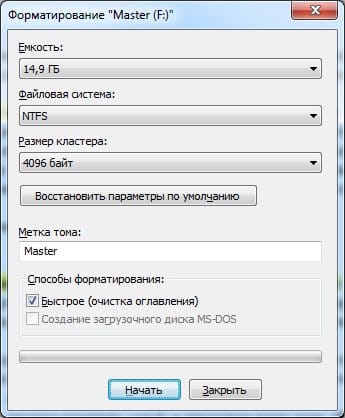
Самый простой способ — форматирование. Действуйте так:
- Подключите флешку или диск.
- Откройте «Этот компьютер».
- Правый клик на устройстве и выберите «Форматировать».
- Выберите нужную файловую систему (NTFS, FAT32, exFAT).
- Нажмите «Начать».
Через минуту у вас флешка с новой файловой системой. Быстро, но всё, что было на ней, пропадёт. Так что лучше заранее перенесите важные данные.
Изменение файловой системы без потери данных
Без потери данных поменять файловую систему гораздо сложнее. Просто так это сделать нельзя — придётся использовать специальные программы вроде Acronis Disk Director или MiniTool Partition Wizard.
Эти программы умеют конвертировать FAT32 в NTFS и обратно, не удаляя файлы. Но даже с ними всегда есть риск. Поэтому перед началом работы сделайте резервную копию данных. Иначе потом вместо праздника будет драма с восстановлением.
Практические примеры выбора файловой системы
Разберём короткие, но типичные ситуации. После этого станет понятно, какую файловую систему выбирать под конкретные задачи.
Ошибка при копировании большого файла на флешку
Хотите перекинуть фильм на флешку, а система выдаёт ошибку «Файл слишком велик»? Проблема в FAT32, которая не позволяет записывать файлы больше 4 ГБ.
Решение простое: отформатируйте флешку в exFAT или NTFS. Лучше exFAT — она совместима почти со всеми устройствами и без проблем принимает файлы любого размера.
Создание загрузочной флешки для установки Windows
Если делаете загрузочную флешку для Windows, выбирайте NTFS. Большинство компьютеров без проблем загрузятся с такой флешки.
Иногда советуют FAT32 для старых устройств, но тут придётся использовать специальные программы, потому что образ Windows обычно больше 4 ГБ. Если не хотите мучиться — сразу форматируйте в NTFS и спите спокойно.
Фотокамера не видит SD-карту — проблема с файловой системой
Если фотокамера не читает SD-карту, скорее всего, она неправильно отформатирована. Большинство фотокамер любят FAT32 или exFAT.
Если карта маленькая (до 32 ГБ), форматируйте её в FAT32. Если больше — exFAT. Так камера точно её увидит и снимки не пропадут в самый ответственный момент (например, в отпуске).
Ответы на популярные вопросы о файловых системах
Теперь коротко отвечу на самые частые вопросы про файловые системы. Чтобы больше не ломали голову и не бегали по форумам в поисках истины.
Можно ли использовать одну файловую систему на всех устройствах?
Нет. Универсальной файловой системы, которая одинаково хорошо подойдёт и для флешки, и для Windows, и для Mac, не существует. Это как пытаться использовать одну пару обуви и для пляжа, и для походов в горы — неудобно и непрактично.
Лучше подбирайте файловую систему под конкретные задачи:
- Флешки и внешние диски: exFAT.
- Системный диск Windows: NTFS.
- Linux: EXT4.
FAT32 или NTFS — что выбрать для обычной флешки?
Если нужно хранить небольшие файлы и работать с разными устройствами (например, магнитолой или телевизором), берите FAT32.
Если регулярно копируете файлы больше 4 ГБ, лучше использовать NTFS или exFAT. NTFS чуть надёжнее, но exFAT совместим с Mac и многими другими устройствами. Решайте сами, что вам важнее.
Почему Windows 10 использует именно NTFS по умолчанию?
Windows предпочитает NTFS, потому что она:
- Работает с файлами любого размера.
- Управляет правами доступа.
- Поддерживает шифрование данных и устойчива к ошибкам.
NTFS надёжна, быстра и универсальна для повседневного использования в Windows. Именно поэтому Microsoft давно сделала её основной файловой системой.
Вывод: как правильно выбрать файловую систему
Выбирать файловую систему нужно, исходя из конкретных задач и устройств. Нет универсальной системы, которая идеально подошла бы для всех случаев.
Держите простую памятку, чтобы не запутаться:
- Флешки и внешние диски: exFAT (для больших файлов и совместимости), FAT32 (старые устройства, мелкие файлы).
- Windows-диск: NTFS. Стабильно, безопасно, надёжно.
- macOS: APFS (новые Mac), HFS+ (старые устройства).
- Linux: EXT4. Быстрая и стабильная.
Если сомневаетесь, берите exFAT для переносных устройств и NTFS для системных дисков Windows. Это стандартный набор, который закрывает 95% задач обычного пользователя.
Правильная файловая система экономит нервы, время и иногда даже деньги. Выбирать её надо осознанно, иначе потом придётся объяснять, куда подевались все файлы после неправильного форматирования.












Комментарии (0)
Новый комментарий
Новый комментарий отправлен на модерацию