







Материнская плата — база компьютера. Она объединяет процессор, память, накопители, видеокарту, охлаждение и питание в единую систему. Без неё машина не включится: нечто должно запускать процесс и координировать работу всех узлов.
Часто про материнскую плату вспоминают в последнюю очередь, когда уже выбран процессор и корпус. Но именно она определяет, какие комплектующие можно будет использовать, сколько будет слотов под оперативную память, какие диски подойдут, какие интерфейсы доступны, и можно ли будет апгрейдить систему в будущем. Неправильный выбор приводит к ограничениям, конфликтам и лишним тратам.
В этой статье разберём, что такое материнская плата, из чего она состоит, как работает, какие у неё бывают форматы, характеристики и типы. А главное — объясним, как не ошибиться с выбором: на что смотреть в первую очередь, что можно не учитывать, и как подобрать плату под свои задачи — будь то сборка офисного ПК, домашней станции или сервера.
Что такое материнская плата
Материнская плата — основа компьютера. К ней подключаются процессор, оперативка, видеокарта, накопители, блок питания и внешние устройства. Именно она определяет, какие технологии поддерживает система, сколько устройств можно подключить и как они между собой взаимодействуют.
В техническом смысле материнская плата — это печатная плата с разводкой цепей питания, передачи данных и управления. На ней находятся разъёмы, чипсет, слоты и контроллеры, через которые происходит обмен информацией между всеми частями системы. Без неё ничего не включится: процессор не получит питание, память не будет обнаружена, видеокарта не передаст изображение.
Современные материнские платы отличаются друг от друга не только внешне, но и по функциональности. Некоторые рассчитаны на базовые офисные задачи, другие — на игровую или профессиональную нагрузку. Есть модели с минимальным набором интерфейсов, а есть — с поддержкой Wi-Fi, мощной системой питания, десятками портов и расширенными возможностями управления.
Если упростить, материнская плата — это “главный хаб”, который управляет тем, как работает весь компьютер. Она задаёт ограничения, но при правильном выборе — даёт возможности.
Где находится и как выглядит материнская плата
Материнская плата устанавливается внутри корпуса компьютера, обычно на боковую стенку — вертикально или горизонтально, в зависимости от формата корпуса. Её видно сразу после снятия боковой крышки: она занимает большую часть внутреннего пространства и к ней подключены почти все видимые кабели и компоненты.
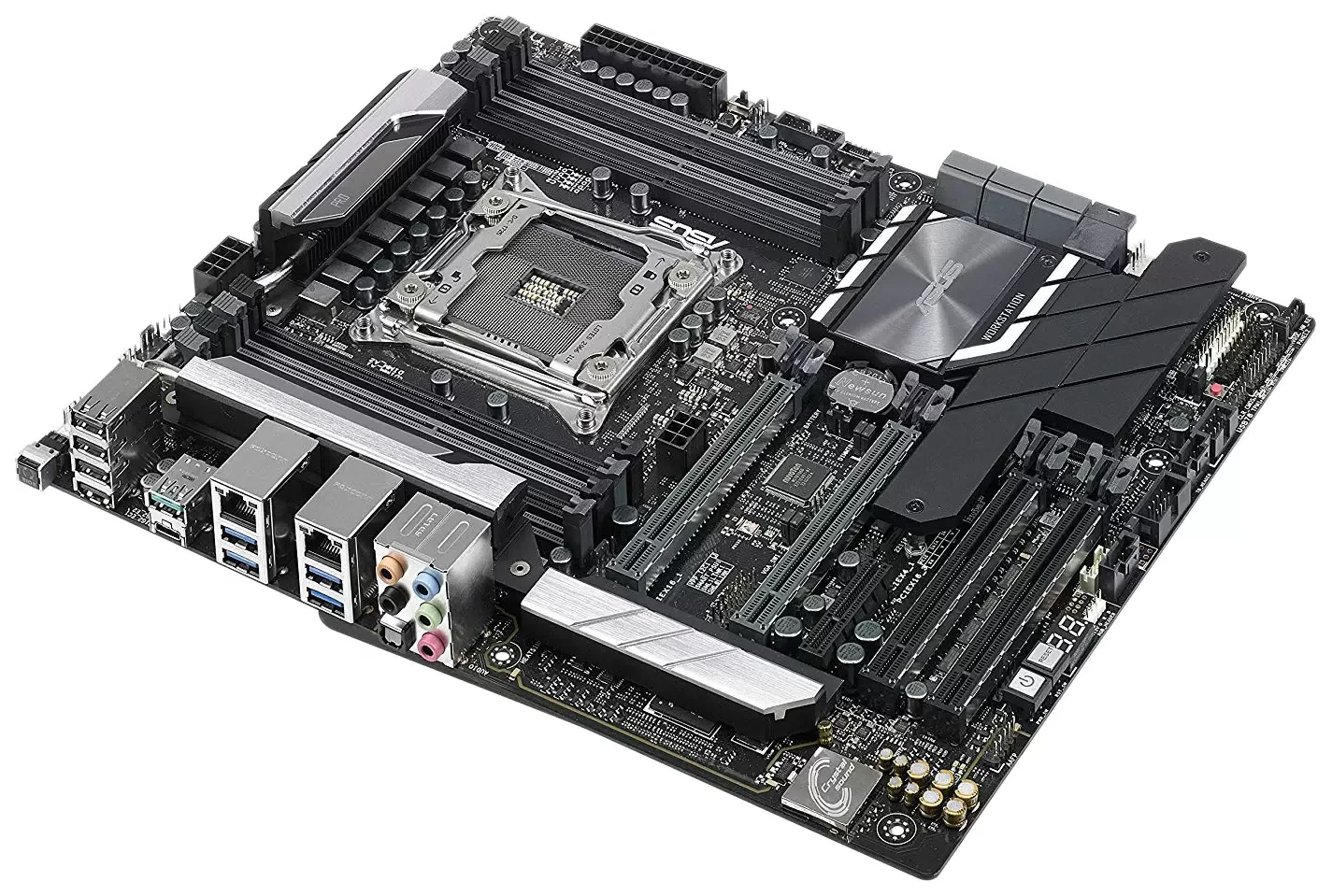
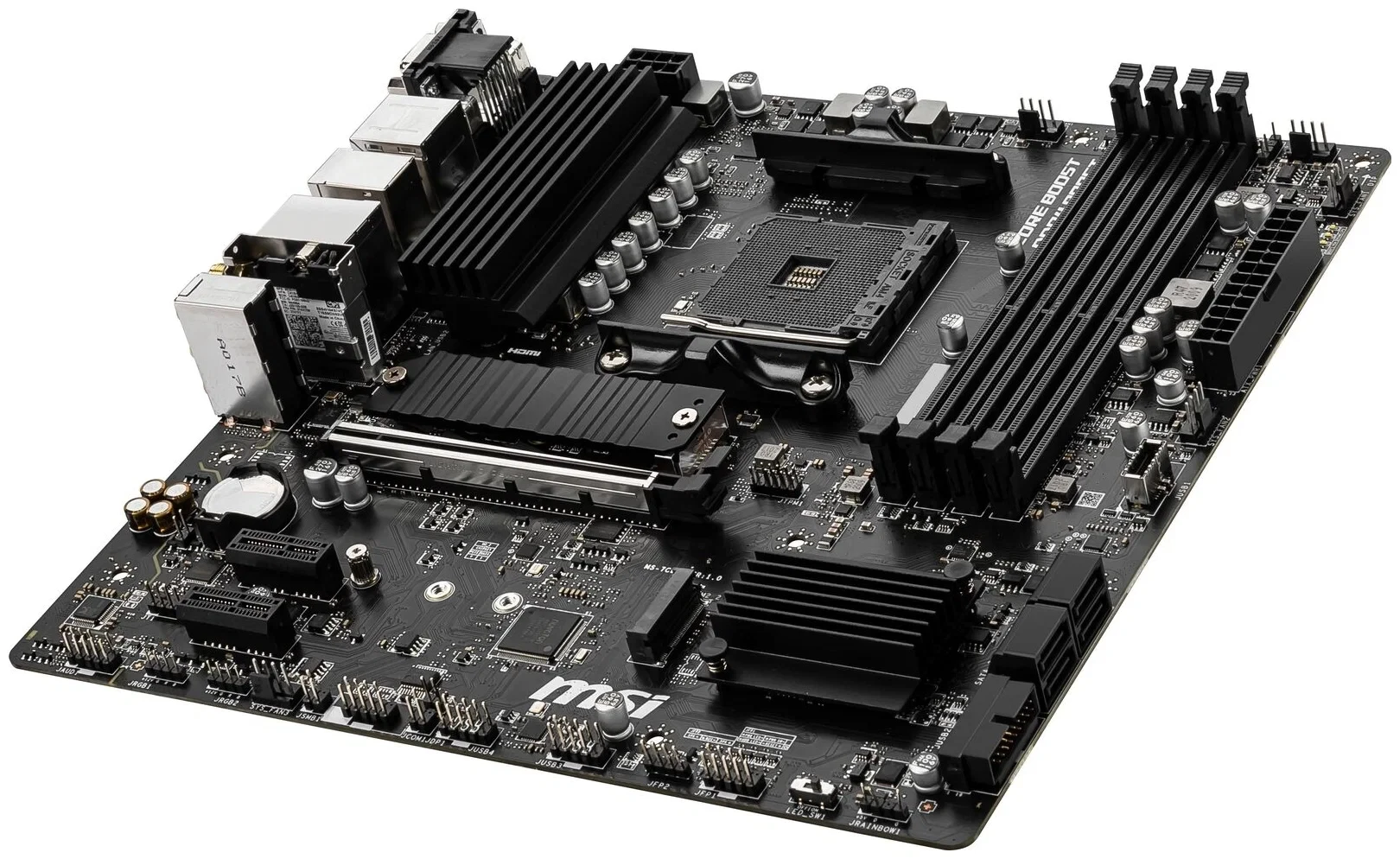
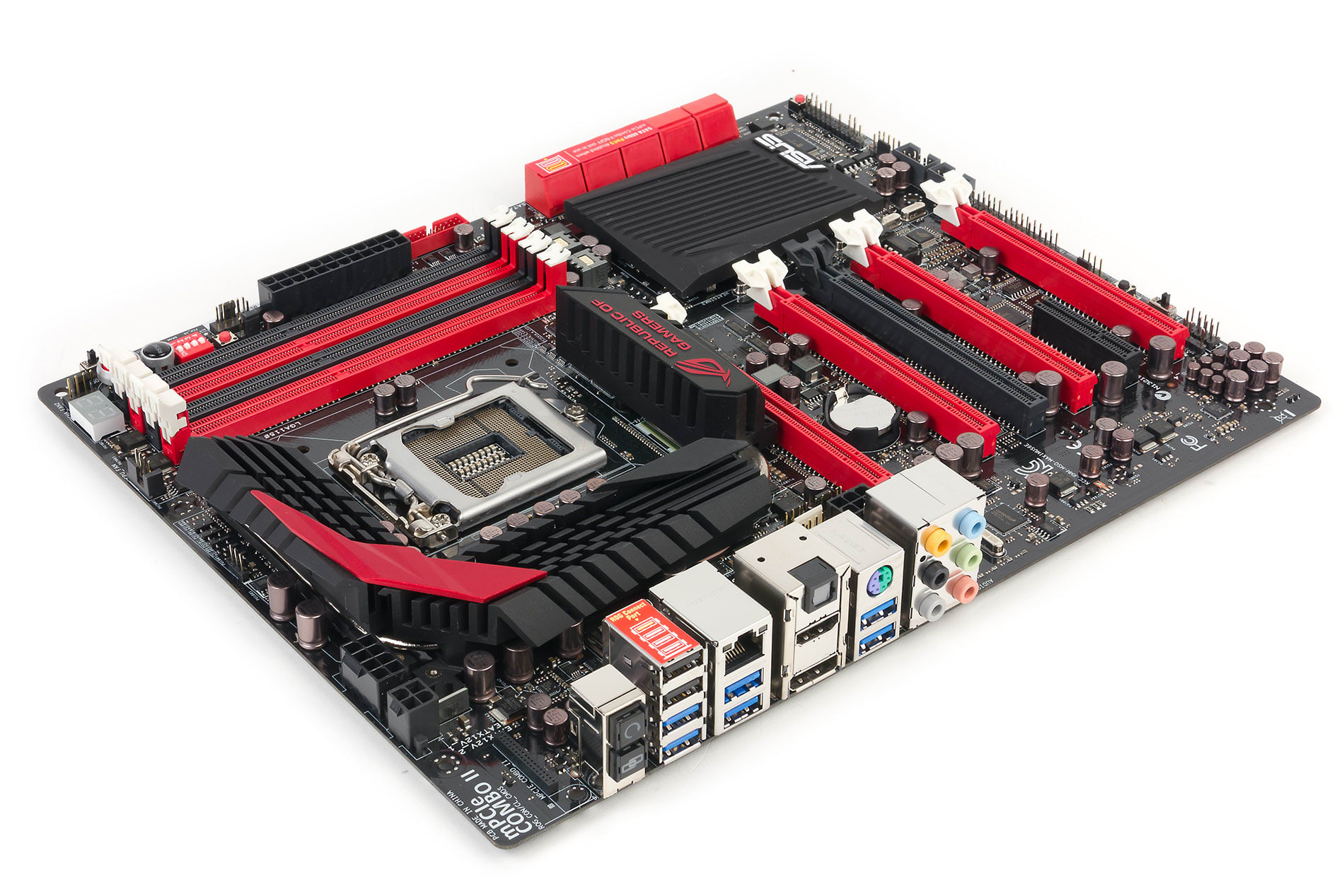
Визуально это прямоугольная плата с множеством разъёмов, слотов и микросхем. В центре — сокет для процессора. Рядом — слоты для оперативной памяти (обычно длинные и расположены вертикально). В нижней части — слоты PCIe для видеокарт и других плат расширения. По краям — разъёмы для подключения питания, дисков, вентиляторов, а с задней стороны — выходы USB, Ethernet, аудио и видео.
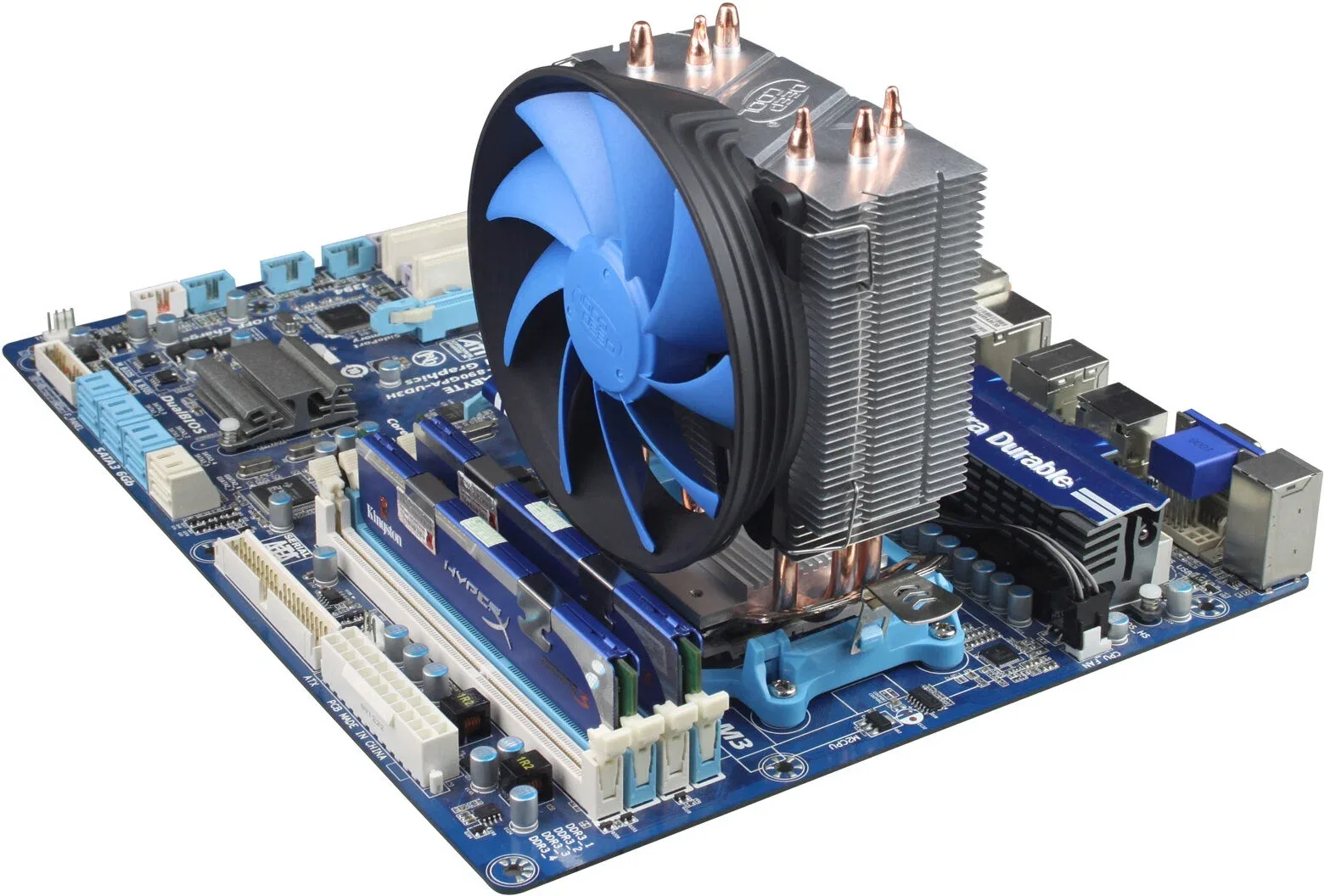
Разные форм-факторы (например, ATX, micro-ATX, Mini-ITX) отличаются размерами и расположением элементов. Но вне зависимости от типа, у всех материнских плат одна цель — обеспечить подключение и взаимодействие всех частей компьютера через чётко организованную систему соединений.
Зачем материнская плата нужна системе
Материнская плата выполняет сразу несколько ключевых функций. Первая — физическое соединение компонентов. Она позволяет установить процессор, вставить модули оперативной памяти, подключить накопители, видеокарту, систему охлаждения, блок питания и все периферийные устройства. Без неё эти элементы просто не смогут работать вместе.
Вторая функция — управление данными и питанием. Плата распределяет питание между компонентами, передаёт сигналы, запускает систему, координирует работу устройств, контролирует температуру, частоты, напряжение. Всё это происходит автоматически через встроенные в плату схемы и контроллеры.
Третья — задание ограничений и возможностей. Именно материнская плата определяет, сколько оперативной памяти можно установить, какие видеокарты поддерживаются, какова пропускная способность интерфейсов, сколько устройств можно подключить, есть ли Wi-Fi, Bluetooth или поддержка быстрой зарядки. Если плата слабая — никакой мощный процессор её не спасёт.
По сути, это центральная управляющая площадка, от которой зависит, как будет работать система — стабильно и надёжно или с ограничениями и сбоями.
Из чего состоит материнская плата
Чтобы понять, как работает материнская плата, нужно знать, из каких компонентов она состоит. Каждый элемент на ней выполняет свою функцию и влияет на то, как будет работать компьютер. Ниже — разбор ключевых частей, которые есть на любой современной плате.
Процессор и сокет
Сокет — это разъём на материнской плате, куда ставится процессор. Он задаёт, какие CPU можно использовать: у Intel и AMD свои форматы, и они не пересекаются. Снаружи — это квадрат с контактами и прижимной рамкой. Через него процессор получает питание, обменивается данными и управляет остальными узлами. От выбранного сокета зависит не только текущая сборка, но и возможности обновления в будущем.
Слоты оперативной памяти
Чаще всего рядом с процессором расположены 2–4 вертикальных слота — это места для модулей оперативной памяти. Количество и формат разъёмов определяют, сколько ОЗУ можно установить и с какой скоростью она будет работать. Сейчас актуальны DDR4 и DDR5, но они несовместимы. Также чипсет и сокет материнской платы влияют на максимально поддерживаемый объём и частоту без дополнительных настроек.
Чипсет
Чипсет — это управляющий микроконтроллер, который отвечает за связь между процессором, памятью, накопителями, портами и другими устройствами. Он определяет, какие функции доступны на плате: количество портов USB, поддержка PCIe, возможности разгона и т.д. Один и тот же сокет может работать с разными чипсетами — и от этого меняется функциональность.
Слоты расширения
Это длинные горизонтальные разъёмы, обычно расположенные в нижней части платы. Через них подключаются видеокарты, звуковые платы, сетевые адаптеры, платы видеозахвата и другие устройства. Самый распространённый тип — PCIe x16 для видеокарт. Количество и версия слотов (3.0, 4.0, 5.0) определяют, как быстро компоненты будут обмениваться данными.
Порты и разъёмы
На плате расположены внутренние и внешние разъёмы. Внутренние — для подключения питания, накопителей (SATA, M.2), вентиляторов, кнопок корпуса. Внешние — это выходы на задней панели: USB, HDMI, Ethernet, аудио, DisplayPort и др. Чем больше портов — тем удобнее подключать внешние устройства.
BIOS/UEFI
Это микропрограмма, которая запускается первой при включении компьютера. Она проверяет оборудование, инициализирует систему и передаёт управление операционной системе. BIOS расположен в микросхеме на плате и позволяет настраивать работу компонентов: частоты, режимы памяти, приоритет загрузки, обновление прошивки и др.
Как работает материнская плата
Материнская плата — это управляющий узел компьютера. Она соединяет все компоненты, координирует их работу и отвечает за стабильность всей системы. От момента включения до полной загрузки системы она проходит несколько этапов, каждый из которых критичен для запуска.
Подача питания
После нажатия кнопки питания сигнал поступает на плату. Она распределяет напряжение по ключевым компонентам: процессору, памяти, накопителям, вентиляторам. Напряжение регулируется специальными контроллерами и схемами VRM — от их качества зависит стабильность работы, особенно при высокой нагрузке.
Инициализация системы и BIOS
Сразу после подачи питания запускается микропрограмма BIOS или UEFI. Она проверяет все подключённые устройства: процессор, память, видеокарту, накопители. Если всё в порядке — система продолжает загрузку. Если есть ошибка, например, не вставлена оперативная память, — BIOS не даст включиться, а вместо этого подаст сигнал (чаще — через писк спикера или светодиоды на плате).
Передача данных между компонентами
После успешной инициализации начинается работа операционной системы. Процессор обменивается данными с памятью, читает информацию с дисков, передаёт команды видеокарте. Всё это происходит по шинам и линиям, которые проложены по текстолиту материнской платы. Их количество, длина, ширина и скорость определяют, насколько быстро и стабильно работает система.
Работа с расширениями
Плата также управляет всеми установленными картами и модулями. Видеокарта передаёт изображение через PCIe, сетевые адаптеры получают доступ к интернету, диски — через SATA или M.2. Чем выше версия и пропускная способность интерфейсов, тем лучше раскрываются возможности компонентов. Плата следит за тем, чтобы всё взаимодействовало без конфликтов.
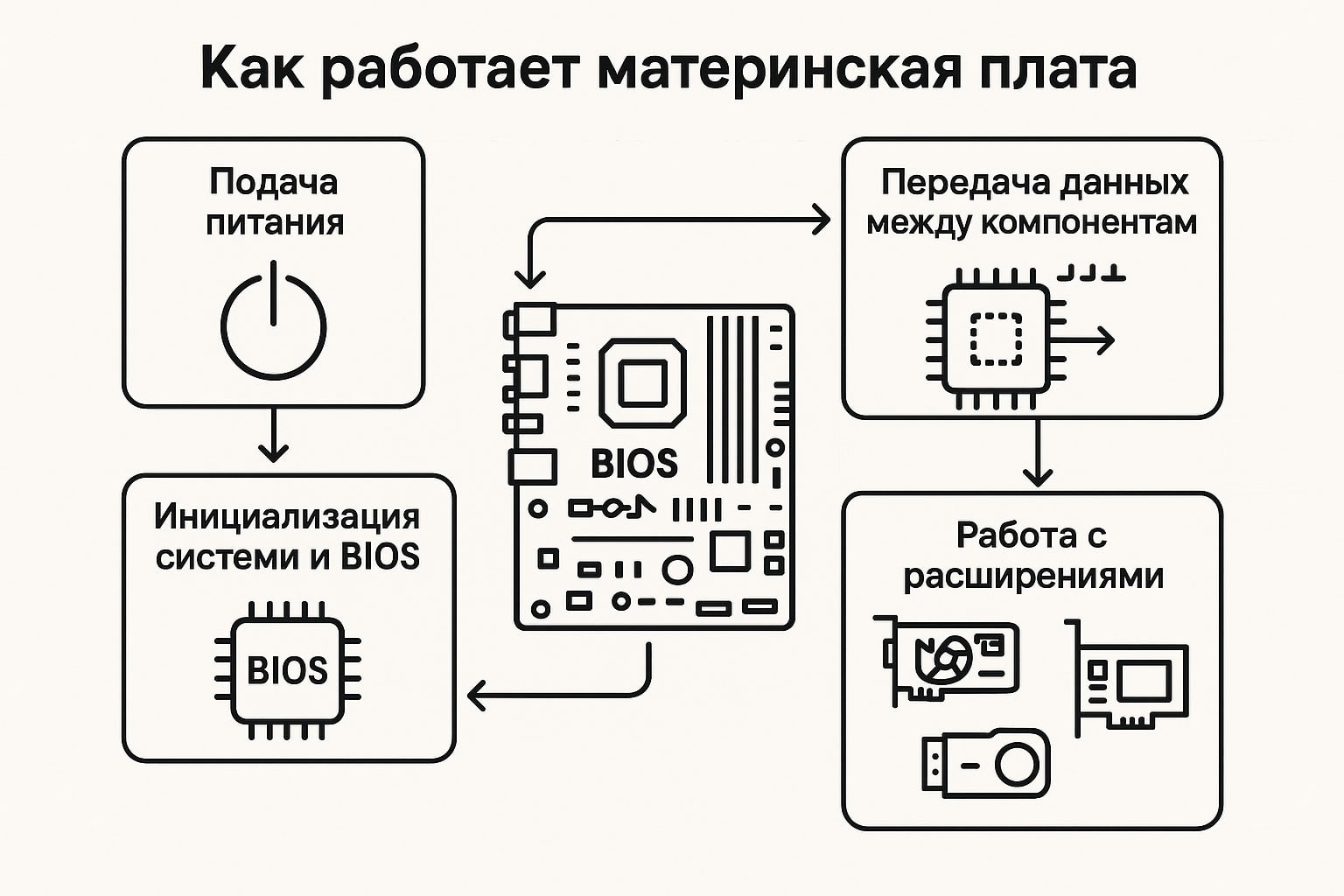
Материнская плата координирует работу, управляет питанием, следит за температурой и обеспечивает стабильность всей системы. Именно от неё зависит, насколько мощной и надёжной получится ваша сборка.
Характеристики материнской платы
Перед покупкой материнской платы важно понять, какие характеристики действительно влияют на работу компьютера, а какие — вторичны. Эти параметры определяют не только производительность, но и возможности для апгрейда, совместимость с комплектующими и стабильность под нагрузкой.
Форм-фактор (размеры и совместимость)
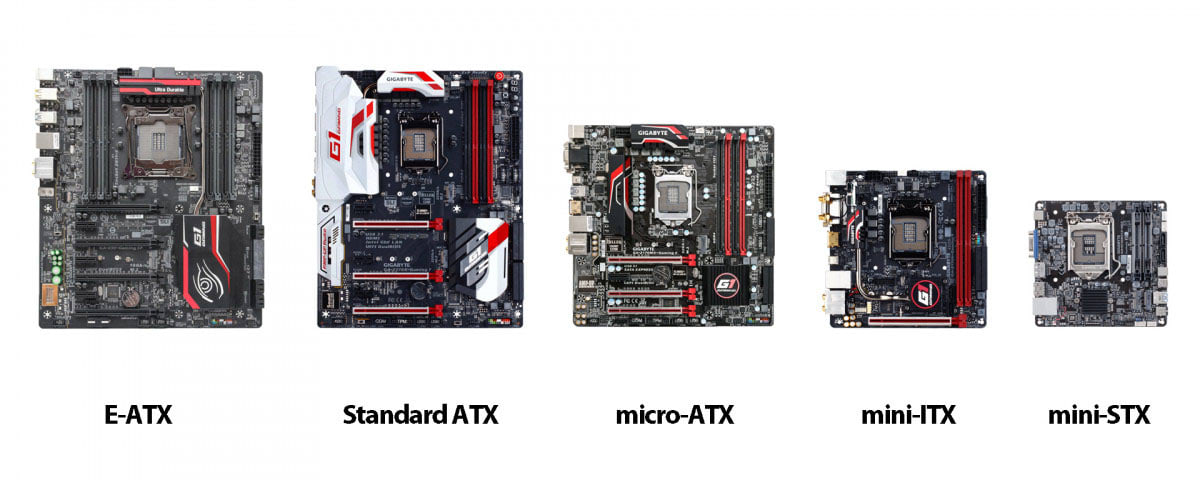
Форм-фактор — это размер и расположение крепёжных отверстий на плате. Он определяет, в какой корпус можно установить плату, сколько на ней будет слотов, и насколько она будет удобна для сборки. Самые распространённые:
- Формат ATX — классика: оптимален для большинства сборок.
- micro-ATX компактнее, с урезанным числом слотов, но выигрывает в цене.
- Mini-ITX — ультракомпактный, хорош для мини-ПК, но почти не оставляет места для апгрейда.
- E-ATX — увеличенный вариант, чаще встречается в серверных и профессиональных системах.
Форм-фактор материнской платы должен совпадать с форм-фактором корпуса. Иначе установка будет невозможна или крайне неудобна.
Сокет процессора
Сокет — это физический разъём для установки процессора. Он задаёт, какие модели CPU подойдут к плате. Например, LGA 1700 подходит для Intel 12–14 поколений, AM5 — для новых Ryzen. Нельзя установить чип в неподходящий сокет: он либо не влезет, либо сгорит при включении.
Перед выбором платы проверь, чтобы её сокет и чипсет точно поддерживали выбранный процессор. Это — первое, что нужно сверить.
Поддержка чипсета и поколений процессоров
Чипсет управляет всей логикой платы. Он определяет, какие функции доступны: количество линий PCIe, поддержка USB, режимы памяти, возможности разгона. Даже если сокет тот же, разные чипсеты могут поддерживать разные поколения процессоров.
Например, не каждая плата с AM4 поддерживает Ryzen 5000. У Intel — похожая ситуация между поколениями 10, 11 и 12. Уточняйте поддержку по таблице на сайте производителя платы.
Слоты оперативной памяти и объём
Важно узнать:
- сколько слотов под ОЗУ;
- какой объём максимум поддерживается;
- какой тип памяти — DDR4 или DDR5.
Чем больше слотов и выше частота — тем гибче сборка. Если вы планируете апгрейд в будущем, лучше брать плату с четырьмя слотами, даже если сейчас используете только два.
Количество и типы слотов расширения
Слоты PCIe позволяют подключать видеокарты, сетевые и звуковые платы, SSD-накопители. Здесь важны три вещи:
- количество разъёмов;
- версия PCIe (3.0, 4.0, 5.0);
- сколько линий выделяется под каждый слот.
Если ставите мощную видеокарту, убедитесь, что слот PCIe x16 действительно работает в полном объёме, а не урезан до x4.
Интерфейсы и порты (SATA, USB, M.2 и др.)
Современные платы поддерживают как классические интерфейсы (SATA, USB-A), так и современные (M.2 NVMe, USB-C, Thunderbolt). Подключение SSD, внешних дисков, клавиатуры, монитора, блока водяного охлаждения — всё идёт через эти порты.
Чем больше и разнообразнее разъёмов — тем легче собрать удобную и гибкую систему. Но не переплачивайте за то, чем не будете пользоваться.
Встроенные функции: звук, Wi-Fi, Bluetooth
Некоторые платы уже содержат встроенные адаптеры: аудио с хорошим усилителем, Wi-Fi 6, Bluetooth, сетевой контроллер 2.5G. Это удобно и часто позволяет сэкономить. Но важно понимать: встроенные функции обычно базовые. Если вам нужен профессиональный звук или стабильная сетевая работа — стоит подумать о внешней плате.
Форм-факторы материнских плат
Форм-фактор задаёт габариты платы, расположение креплений и число слотов расширения. От него зависит, подойдёт ли плата к корпусу и насколько удобно будет подключать кабели, ставить видеокарту, систему питания и охлаждения. Это важный момент при сборке — ошибиться здесь значит переделывать всё с нуля.
ATX — универсальный стандарт
Форм-фактор ATX — самый распространённый. Его размеры — 305×244 мм. Такие платы вмещают 4 слота под ОЗУ, несколько PCIe-разъёмов и обширный набор портов. Они подходят для сборок среднего и высокого уровня: игровой ПК, рабочая станция, домашний сервер. Поддерживаются большинством корпусов — если не указано иное, почти всегда подразумевается ATX.
Micro-ATX — компактно и доступно
Micro-ATX (mATX) — уменьшенный вариант ATX. Размер — 244×244 мм. Плата короче, обычно имеет 2 слота под память и меньше разъёмов расширения. Это хороший выбор для бюджетных или компактных сборок, особенно в офисе или дома. Совместима как с mATX-корпусами, так и с обычными ATX.
Mini-ITX — для мини-ПК
Mini-ITX — самый компактный из популярных форматов: 170×170 мм. Предназначен для сборок, где важны габариты. Обычно имеет 1 слот под оперативную память, 1 слот PCIe и минимальный набор портов. Подходит для медиацентров, офисных ПК, мини-серверов. Требует особых корпусов и чаще всего — продуманного охлаждения.
E-ATX и другие крупные форматы
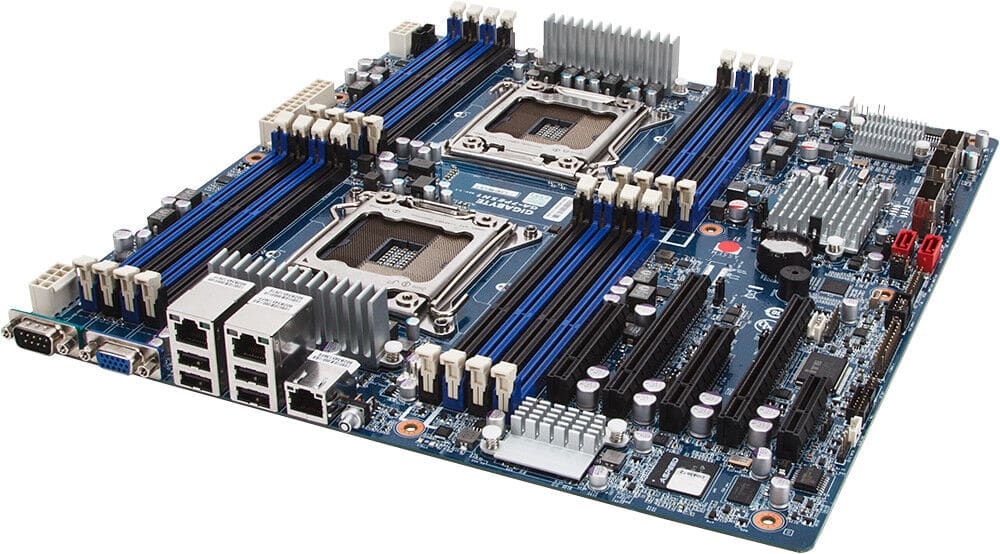
E-ATX (Extended ATX) — расширенная версия ATX, шире и крупнее. Подходит для плат с большим числом фаз питания, двух процессоров, дополнительных контроллеров, расширенного охлаждения. Используется в серверных и рабочих решениях. Требует соответствующего корпуса с поддержкой E-ATX и надёжного блока питания.
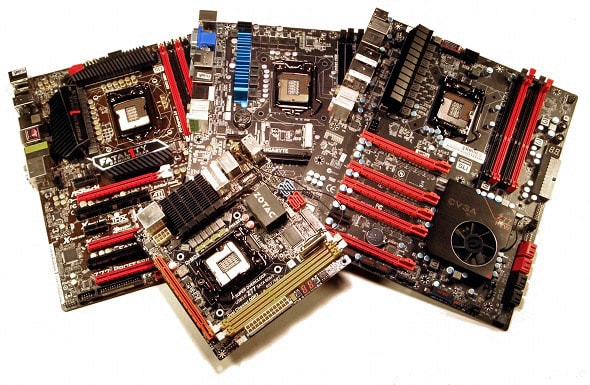
Кроме них встречаются промежуточные и узкоспециализированные форматы: XL-ATX, Nano-ITX и другие. Они используются реже и чаще всего — в серверных и встраиваемых решениях.
Виды материнских плат по назначению
Материнские платы бывают не только разного размера, но и разного назначения. Производители проектируют их с учётом задач: одни подходят для геймеров, другие — для рабочих станций, третьи — для компактных офисных или медиа-компьютеров. От этого зависят возможности платы, её надёжность, поддержка функций и цена.
Игровые материнские платы
Платы, ориентированные на геймеров, выделяются усиленной системой питания, хорошим охлаждением, подсветкой и поддержкой разгона. У них чаще всего увеличенное количество фаз VRM, прочные радиаторы, поддержка высокоскоростной памяти, расширенные настройки BIOS и дополнительные порты USB.
Игровая плата — это не маркетинг. Она действительно рассчитана на работу с мощными процессорами и видеокартами. Но и цена выше. Если вы не планируете разгон или тяжёлые игры — такие возможности могут остаться невостребованными.
Профессиональные и серверные платы
Материнские платы для рабочих станций и серверов отличаются стабильностью, поддержкой ECC-памяти, возможностью установить несколько накопителей и карт расширения. У них часто есть двойной BIOS, надёжные элементы питания, встроенный IPMI (удалённое управление) и специализированные интерфейсы.
Они стоят дороже, но рассчитаны на круглосуточную работу под нагрузкой. Такие платы ставят в серверах, рабочих станциях для дизайна, 3D-графики, медицинских системах и научных установках.
Компактные платы для мини-ПК
Если вы собираете компьютер для офиса, домашнего медиацентра или просто хотите минимализм — подойдут Mini-ITX и micro-ATX платы. Они занимают мало места, потребляют меньше энергии, но требуют продуманной сборки: меньше слотов, меньше портов, сложнее охлаждение.
Впрочем, даже среди компактных плат есть модели с Wi-Fi, поддержкой SSD M.2, USB-C и современным BIOS. Это хороший вариант, если вы знаете, что расширять систему не планируете.
Как выбрать материнскую плату
Выбор материнской платы — это не про бренд и не про цвет текстолита. Это про совместимость, перспективу и здравый смысл. Плата должна соответствовать задачам: не ограничивать компоненты и не перепрыгивать через требования. Главное — не выбирать по внешнему виду или цене. Нужно понимать, что стоит за характеристиками.
Зачем важно начать с выбора процессора
Почти всегда выбор начинается с процессора. Сначала определяют, какой чип нужен под задачи: офис, игры, сервер, рабочая станция. И только потом подбирается материнская плата — под конкретный сокет и нужный чипсет. Иначе велик риск купить красивую, но бесполезную плату, которая не поддерживает ваш CPU.
Также важно убедиться, что выбранный чипсет работает с нужным поколением процессоров. Например, у Intel 12-го поколения и 13-го — одинаковый сокет, но не каждая плата подойдёт без обновления BIOS.
Как понять, подойдёт ли плата под корпус
Форм-фактор материнской платы должен совпадать с корпусом. ATX влезает в полноразмерные и средние башни. Micro-ATX подходит для компактных корпусов. Mini-ITX требует специальных решений. Указания по совместимости всегда есть в описании корпуса. Если ошибиться — плата просто не поместится, или нельзя будет закрепить её винтами.
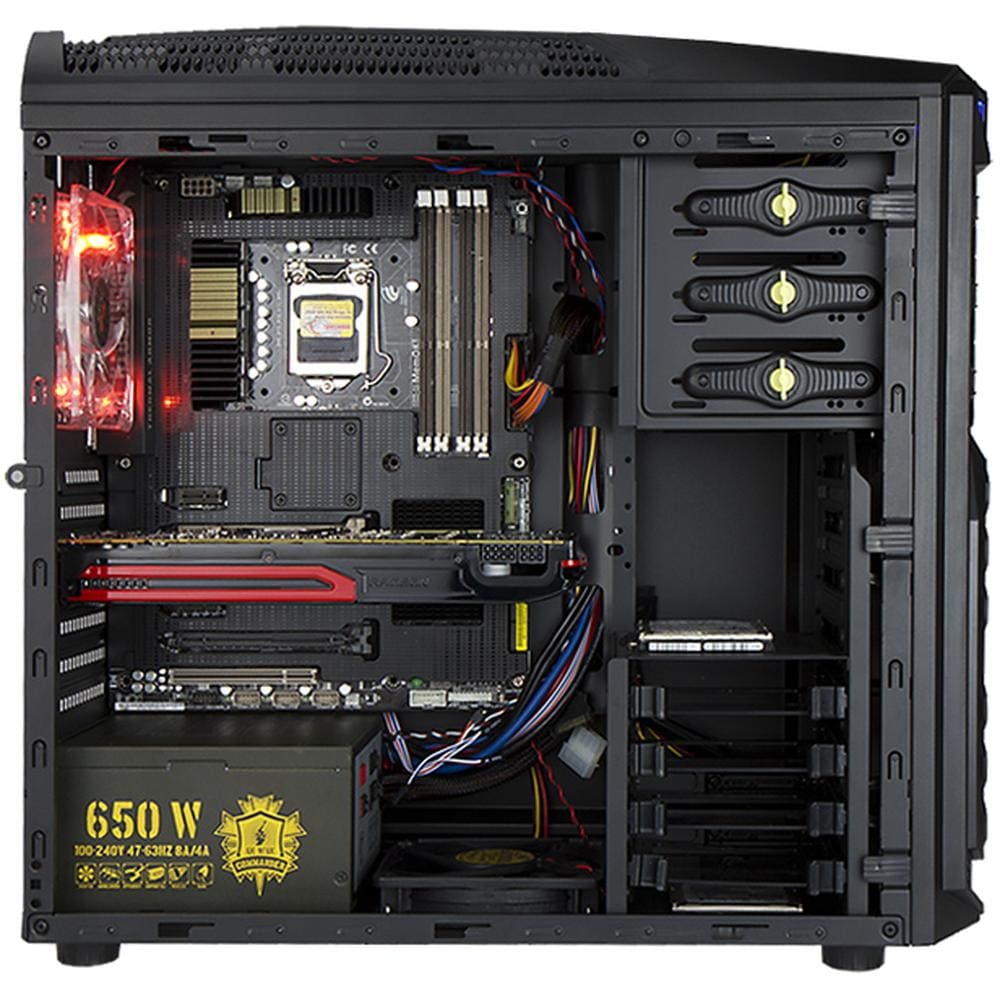
Также проверь, хватит ли места для видеокарты и других компонентов. Некоторые платы с радиаторами и щитками перекрывают разъёмы — это важно, если вы используете мощное охлаждение.
Какие характеристики важнее всего
В первую очередь смотрите на:
- Сокет — чтобы подходил под процессор;
- Чипсет — чтобы был совместим и соответствовал задачам;
- Количество слотов памяти и поддерживаемый объём;
- Поддержку нужных интерфейсов: M.2, USB-C, PCIe;
- Питание — особенно при работе с мощным процессором;
- Форм-фактор — чтобы влезла в корпус.
Остальное — подсветка, дизайн, встроенные Wi-Fi и аудио — важно, но вторично.
Частые ошибки при выборе
Самая распространённая ошибка — взять плату «на глаз». Без учёта сокета, питания, поддержки процессора или формата корпуса. Вторая ошибка — покупка платы с устаревшим чипсетом, который не поддерживает новые технологии. Третья — попытка сэкономить на слепую: взять самый дешёвый вариант, а потом удивляться, почему не хватает портов или нельзя поставить видеокарту.
Ошибки дорого обходятся. Лучше один раз всё сверить — по сайту производителя, таблице совместимости и отзывам — чем потом менять полкомпьютера.
Заключение
Материнская плата — это мозг всей системы. Она объединяет железо, распределяет питание, передаёт данные и задаёт возможности компьютера. Именно от неё зависит, насколько стабильно работает сборка, какова её производительность и можно ли будет её модернизировать.
Чтобы выбрать правильную плату, нужно понимать несколько вещей:
- для какого процессора она нужна;
- какой форм-фактор подойдёт под корпус;
- сколько нужно слотов, портов и возможностей для расширения;
- какие характеристики важны лично вам — сейчас и в перспективе.
Нельзя выбрать «лучшую» материнскую плату в отрыве от задач. Но можно выбрать ту, которая не будет мешать: ни процессору, ни памяти, ни видеокарте, ни вам.












Комментарии (0)
Новый комментарий
Новый комментарий отправлен на модерацию