







Настройка RAID-массива на сервере — это не опция, а необходимость для защиты данных и стабильной работы. Это руководство покажет, как выполняется правильная настройка RAID массива на сервере Supermicro от начала и до конца. Разберем выбор уровня RAID, инструкции для аппаратных контроллеров LSI/Broadcom и программных Intel RSTe, установку операционной системы и решение частых ошибок. Важно: создание нового массива уничтожает всю информацию на дисках. Убедитесь, что у вас есть резервные копии.
Что такое RAID-массив и зачем он нужен на сервере Supermicro
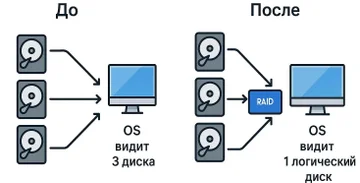
RAID (Redundant Array of Independent Disks) — это технология, объединяющая несколько дисков в один логический том. Для операционной системы и пользователя сервера такой массив выглядит как один большой диск. Задачи RAID сводятся к двум основным целям: повысить скорость работы за счет параллельной записи данных на несколько дисков или обеспечить надежность хранения за счет их дублирования. На серверах Supermicro, где хранятся ценные бизнес-данные, создание RAID-массива — стандарт для защиты от сбоев и обеспечения непрерывной работы.
Какой уровень RAID выбрать: обзор RAID 1, 5, 6, 10 и других типов
Выбор уровня RAID зависит от задач, бюджета и требований к отказоустойчивости. Универсального решения не существует, каждый тип RAID решает свою задачу. RAID 0 дает максимальную скорость, но не защищает от сбоев. RAID 1 создает полную копию данных (зеркало) и гарантирует высокую надежность. RAID 5 и RAID 6 — сбалансированное решение для скорости, объема и защиты, выдерживая отказ одного и двух дисков соответственно. RAID 10 совмещает скорость RAID 0 и надежность RAID 1, что делает его отличным выбором для высоконагруженных систем.
| Уровень RAID | Мин. кол-во дисков | Отказоустойчивость (отказ дисков без потери данных) | Производительность (чтение/запись) | Лучшее применение |
|---|---|---|---|---|
| RAID 0 | 2 | 0 | Очень высокая / Очень высокая | Задачи, где скорость важнее надежности (временные файлы, кеш). |
| RAID 1 | 2 | 1 | Высокая / Средняя | Хранение ОС, критически важные данные малого объема. |
| RAID 5 | 3 | 1 | Высокая / Средняя | Файловые серверы, хранилища с хорошим балансом скорости и надежности. |
| RAID 6 | 4 | 2 | Высокая / Ниже RAID 5 | Крупные архивы, хранилища данных, где критична высокая отказоустойчивость. |
| RAID 10 | 4 | 1 в каждой зеркальной паре | Очень высокая / Высокая | Базы данных, серверы виртуализации, высоконагруженные приложения. |
Для большинства бизнес-задач, таких как серверы баз данных или виртуализации, мы рекомендуем начинать с RAID 10 для максимальной производительности и надежности. RAID 5 — хороший компромисс для файловых хранилищ с большим объемом данных.
Ключевой выбор: Аппаратный (LSI/Broadcom) или Программный (Intel RSTe) RAID
На серверах Supermicro вы столкнетесь с двумя видами контроллеров, и понимание их разницы — ключ к правильной настройке RAID. Аппаратный RAID работает на отдельной плате LSI/Broadcom со своим процессором и кэш-памятью. Он берет все операции на себя, не нагружая процессор сервера. Программный RAID, обычно Intel RSTe, использует ресурсы чипсета материнской платы и центрального процессора. Это более доступное решение, но оно уступает в производительности и функционале.
| Параметр | Аппаратный RAID (LSI/Broadcom) | Программный RAID (Intel PCH/RSTe) |
|---|---|---|
| Производительность | Высокая, не зависит от нагрузки на CPU | Средняя или низкая, снижается при высокой нагрузке на CPU |
| Надежность | Высокая, использует кэш-память с батарейным питанием (BBU) | Средняя, зависит от стабильности ОС и питания сервера |
| Нагрузка на CPU | Минимальная | Заметная, особенно при записи и восстановлении массива |
| Стоимость | Высокая, требует покупки отдельного контроллера | Низкая, функционал встроен в материнскую плату |
| Функционал | Расширенный: Hot-Spare, кеширование CacheCade, больше уровней RAID | Базовый: поддержка основных уровней RAID 0, 1, 5, 10 |
| Простота настройки | Требует входа в отдельную утилиту контроллера | Настраивается через BIOS и средствами операционной системы |
Когда выбирать Аппаратный RAID (LSI/Broadcom)
Аппаратный RAID — это стандарт для производственных сред, где требуется высокая производительность и надежность. Его выбирают для высоконагруженных серверов баз данных, платформ виртуализации, терминальных серверов и других критически важных сервисов. Если простой в работе недопустим, а скорость дисковой системы имеет значение, выбор очевиден.
Когда достаточно Программного RAID (Intel RSTe)
Программный RAID подойдет для серверов начального уровня: нетребовательных файловых хранилищ, архивных серверов или тестовых сред. Если производительность записи не является узким местом, а бюджет ограничен, Intel RSTe станет рабочим решением для базовой защиты данных с помощью RAID 1 или RAID 5.
Пошаговая настройка АППАРАТНОГО RAID (LSI/Broadcom MegaRAID)
Этот раздел посвящен настройке на популярных аппаратных контроллерах LSI/Broadcom, которые стали стандартом для производительных серверов Supermicro.
Шаг 1: Вход в утилиту конфигурации WebBIOS/MegaRAID
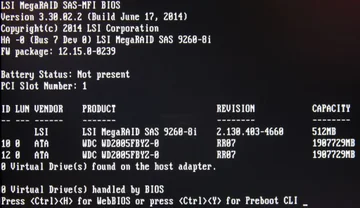
Чтобы получить доступ к утилите настройки, нужно войти в нее во время загрузки сервера. Сразу после включения следите за экраном самотестирования (POST). В определенный момент появится сообщение от RAID-контроллера с предложением нажать комбинацию клавиш:
- Ctrl+H — для входа в графическую утилиту WebBIOS.
- Ctrl+R — для входа в текстовую утилиту MegaRAID.
Нажимайте быстро, как только увидите подсказку на экране.
Шаг 2: (Рекомендуется) Очистка старой конфигурации (Clear/Foreign Configuration)
Если вы используете диски из другого сервера, контроллер определит их как "Foreign" (чужие). Перед тем как приступить к созданию RAID массива, необходимо очистить старые конфигурации, чтобы избежать конфликтов. Найдите в меню опцию Clear Configuration или Clear Foreign Configuration и примените ее. Это действие удалит метаданные о старых массивах с дисков.
Шаг 3: Создание нового массива (Virtual Drive) через Configuration Wizard
Самый простой способ создать массив — использовать мастер настройки (Configuration Wizard).
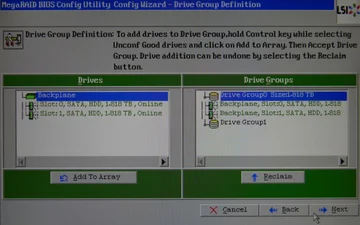
- Запустите
Configuration Wizardиз главного меню. - Выберите
New Configuration. Если мастер предложит автоматическую или ручную настройку, выбирайтеManual Configurationдля полного контроля. - На экране выбора дисков отметьте накопители, которые войдут в массив.
- На следующем шаге выберите нужный
RAID Level(например, RAID 10). - Задайте параметры массива.
Stripe Size(размер страйпа) можно оставить по умолчанию, к примеру 64K или 128K.Write Policy(политика записи) лучше установить вWrite Backдля высокой производительности, если у контроллера есть батарея (BBU). - Сохраните конфигурацию и подтвердите создание виртуального диска (Virtual Drive).
Шаг 4: Инициализация массива и проверка статуса
После создания массив нужно инициализировать. Этот процесс готовит диски к работе. Вам предложат два варианта:
- Fast Initialize. Быстрая инициализация, занимает несколько секунд. Подходит для большинства случаев.
- Full Initialize. Полная инициализация с проверкой поверхности дисков. Занимает много времени, но выявляет сбойные сектора.
После завершения убедитесь, что статус нового массива — Optimal. Это означает, что настроенный RAID исправен и готов к работе.
Пошаговая настройка ПРОГРАММНОГО RAID (Intel RSTe)
Настройка RAID на чипсете Intel на материнской плате сервера состоит из двух этапов: активации режима в BIOS и создания массива в специальной утилите.
Этап 1. Настройка BIOS/UEFI
- Перезагрузите сервер и войдите в BIOS/UEFI, нажимая клавишу Del или F2 во время загрузки.
- Перейдите в раздел
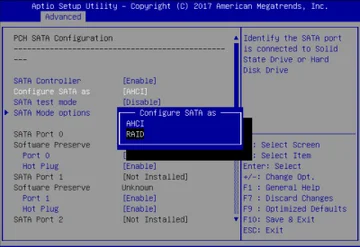
Advanced→SATA Configuration. - Найдите параметр
SATA ModeилиConfigure SATA asи измените его значение сAHCIнаRAID. - Сохраните изменения (клавиша F10) и перезагрузите сервер.
Этап 2. Создание массива в утилите Intel RSTe
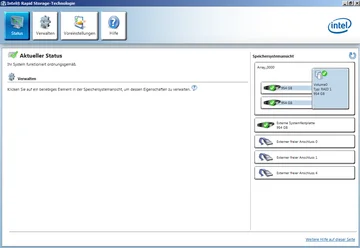
После активации RAID-режима при следующей загрузке на экране появится приглашение войти в утилиту Intel Rapid Storage Technology enterprise (RSTe).
- Нажмите Ctrl+I, когда увидите подсказку.
- В текстовом интерфейсе утилиты выберите пункт
1. Create RAID Volume. - Задайте имя для массива, например
System_RAID1. - Выберите уровень RAID, например
RAID1 (Mirror). - Из списка дисков выберите те, которые войдут в RAID, отметив их пробелом.
- Подтвердите создание массива.
- Выйдите из утилиты. Теперь массив готов к установке ОС.
Этап 3. Установка ОС и загрузка F6-драйвера
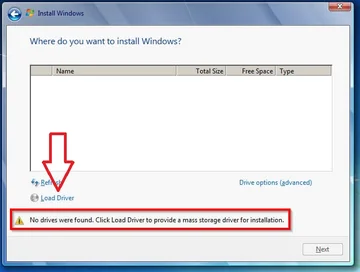
Это одна из частых проблем. После создания программного RAID-массива установщик ОС, особенно Windows Server, может его не увидеть, так как в стандартном дистрибутиве нет нужного драйвера.
Windows Server: Загрузка драйвера Intel RSTe
- Перед установкой ОС зайдите на сайт Supermicro на страницу поддержки вашей материнской платы.
- Скачайте драйвер
Intel RSTe F6 Driverдля вашей версии Windows. - Распакуйте архив на USB-флешку.
- Начните установку Windows Server. На этапе выбора диска для установки вы увидите пустое окно.
- Нажмите кнопку
Load Driver(Загрузить драйвер). - Укажите путь к папке с драйвером на USB-флешке.
- После загрузки драйвера ваш RAID-массив появится в списке, и вы сможете продолжить установку.
Linux (CentOS/Ubuntu): Использование dmraid
Современные дистрибутивы Linux обычно определяют программные RAID-массивы Intel с помощью инструмента dmraid. Если при установке массив не виден, возможно, его нужно активировать вручную. Переключитесь в консоль и выполните команду для активации.
# Проверка видимости и активация RAID-массивовsudo dmraid -ay# Просмотр статуса активных массивовsudo dmraid -sРасширенные сценарии и контекстная информация
Для каких задач критически важен RAID: серверы для виртуализации и терминальные серверы
Для серверов виртуализации RAID-массив решает две ключевые задачи: обеспечивает высокую скорость операций ввода-вывода (IOPS) для одновременной работы множества виртуальных машин и защищает данные при отказе диска. Для терминальных серверов ситуация аналогична: сотни пользователей одновременно обращаются к дисковой подсистеме, и отказоустойчивый, производительный RAID (чаще RAID 10) становится обязательным требованием для стабильной работы.
Корпус сервера и форм-фактор (1U, 2U): как это влияет на RAID-массив
Форм-фактор корпуса сервера напрямую влияет на возможности дисковой подсистемы.
- Серверы 1U. Компактны, но ограничены по количеству дисков (до 4 дисков 3.5" или до 10 дисков 2.5"). Плотная компоновка требует продуманного охлаждения дисковой корзины.
- Серверы 2U. Предлагают больше гибкости. В такой корпус сервера можно установить до 12 дисков 3.5" или до 24 дисков 2.5". Больший объем пространства обеспечивает лучшее охлаждение, что важно для производительных HDD и SSD.
При выборе сервера Supermicro для задач с большими объемами данных форм-фактор 2U предпочтительнее.
Особенности настройки RAID на серверах Supermicro в сравнении с HP, Dell
Принципы RAID одинаковы, но каждый производитель предлагает свои инструменты управления. Настройка RAID на серверах Supermicro выполняется через стандартные утилиты контроллеров (MegaRAID, Intel RSTe), что дает гибкость, но требует от инженера глубоких знаний. Сервера HP и сервера Dell предоставляют более интегрированные и унифицированные экосистемы.
| Производитель | Утилита управления | Ключевая особенность |
|---|---|---|
| Supermicro | MegaRAID (WebBIOS/CLI), Intel RSTe | Максимальная гибкость, использование стандартных отраслевых инструментов. |
| HP (HPE) | Smart Storage Administrator (SSA) | Глубокая интеграция с iLO, единый графический интерфейс для всех задач. |
| Dell | PERC BIOS, iDRAC, OpenManage | Централизованное управление через iDRAC, позволяет настраивать RAID удаленно. |
Часто задаваемые вопросы (FAQ)
Что делать, если установщик ОС (Windows/Linux) не видит созданный RAID-массив?
В 99% случаев проблема в отсутствии драйвера для RAID-контроллера. Для Windows на этапе выбора диска нажмите "Load Driver" и укажите путь к драйверу, скачанному с сайта Supermicro. Для Linux — убедитесь, что утилита dmraid или соответствующий модуль ядра активны.
Как работать с 'Foreign' конфигурацией на LSI/Broadcom контроллере?
Сообщение 'Foreign' означает, что контроллер нашел на дисках конфигурацию от другого массива. У вас два пути: Import Foreign Configuration, если вы хотите восстановить этот массив, или Clear Foreign Configuration, если вы хотите удалить старые метаданные и создать массив с нуля.
Как назначить диск в качестве Hot-Spare (горячего резерва)?
В утилите MegaRAID или WebBIOS выберите свободный, неконфигурированный диск (статус Unconfigured Good). В его свойствах выберите опцию Make Global HS (сделать глобальным резервным) или Make Dedicated HS (сделать резервным для конкретного массива). Диск перейдет в режим ожидания и автоматически заменит сбойный.
Что делать при выходе из строя одного из дисков (для RAID 1, 5, 10)?
- Определите сбойный диск по световому индикатору или в утилите управления.
- Если сервер поддерживает горячую замену (Hot-Swap), извлеките сбойный диск.
- Установите на его место новый диск такого же или большего объема.
- Контроллер автоматически или после подтверждения в утилите начнет процесс восстановления массива (Rebuild), который может занять несколько часов.
Что делать, если в BIOS отсутствует опция RAID?
Проверьте спецификацию материнской платы на сайте Supermicro. Возможно, чипсет не поддерживает RAID. Если поддержка заявлена, обновите BIOS до последней версии. Убедитесь, что в настройках SATA-контроллера не выбран режим, исключающий RAID, вроде AHCI или IDE.
Что учесть при выборе сервера для создания надежного RAID-массива
Планируя развертывание сервера, заранее продумайте требования к дисковой подсистеме. Неправильный выбор на старте приведет к дополнительным затратам или неспособности системы справляться с нагрузкой.
- Наличие и тип RAID-контроллера: убедитесь, что сервер оснащен контроллером, который соответствует вашим задачам: аппаратный для производительности или программный для экономии.
- Количество и тип дисковых отсеков: спланируйте, сколько дисков 3.5" или 2.5" вам потребуется сейчас и в будущем.
- Совместимость с выбранными дисками: проверьте, поддерживает ли сервер и контроллер выбранные HDD, SSD или NVMe-накопители.
- Наличие и мощность блока питания: для надежной работы массива с большим количеством дисков требуется стабильное питание, желательно с резервированием.
- Эффективность охлаждения дисковой корзины: перегрев дисков — частая причина их преждевременного выхода из строя.












Комментарии (0)
Новый комментарий
Новый комментарий отправлен на модерацию