








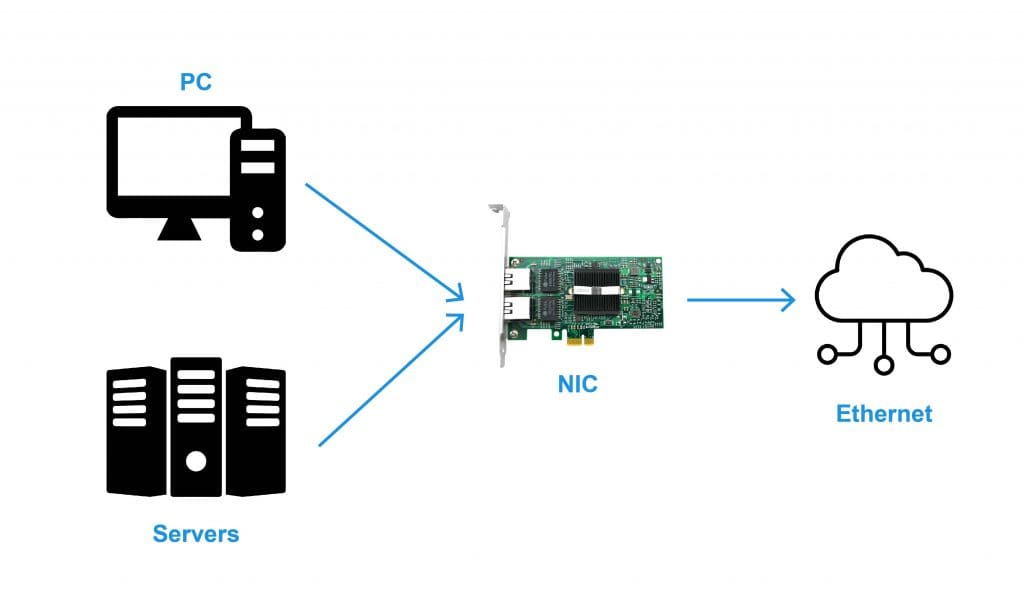
Сетевая карта, известная как сетевой адаптер, сетевая плата или NIC (Network Interface Card), — это компонент, который подключает компьютер, ноутбук или сервер к сети. Без него доступ в локальную сеть или интернет невозможен. Эта плата служит мостом, который переводит язык компьютера на язык сети и обратно, обеспечивая обмен данными.
Что такое сетевая карта простыми словами и для чего она нужна?
Сетевая карта — это переводчик и курьер для вашего компьютера. Когда вы хотите открыть сайт, компьютер отправляет цифровой запрос. Сетевая плата (или сетевой адаптер) преобразует этот запрос в электрические или радиосигналы, отправляет их по кабелю или Wi-Fi, а затем принимает ответные сигналы и переводит их обратно в понятные компьютеру данные. По сути, это и есть основной сетевой интерфейс для подключения к миру. Такие устройства часто называют карты Ethernet, если речь идет о проводном подключении.
Ключевые функции сетевого адаптера
Главная задача сетевой карты — обеспечить стабильную передачу данных. Для этого она выполняет три ключевые функции:
- Преобразование данных. Адаптер преобразует цифровые данные из компьютера в сигналы, которые передаются по сетевому кабелю или по воздуху. Затем он выполняет обратное преобразование для входящих данных.
- Обеспечение доступа. Это устройство обеспечивает физическое подключение устройств к локальной сети и интернету через порт (для кабеля) или антенну (для Wi-Fi).
- Уникальная идентификация. У каждой карты есть уникальный MAC-адрес. Это как серийный номер, который не меняется. Он нужен, чтобы другие сетевые устройства в локальной сети точно знали, кому отправлять данные.
Принцип работы сетевой карты: от битов до данных
Процесс отправки и получения данных (простая аналогия)
Представьте, что сетевая карта — это ваше персональное почтовое отделение.
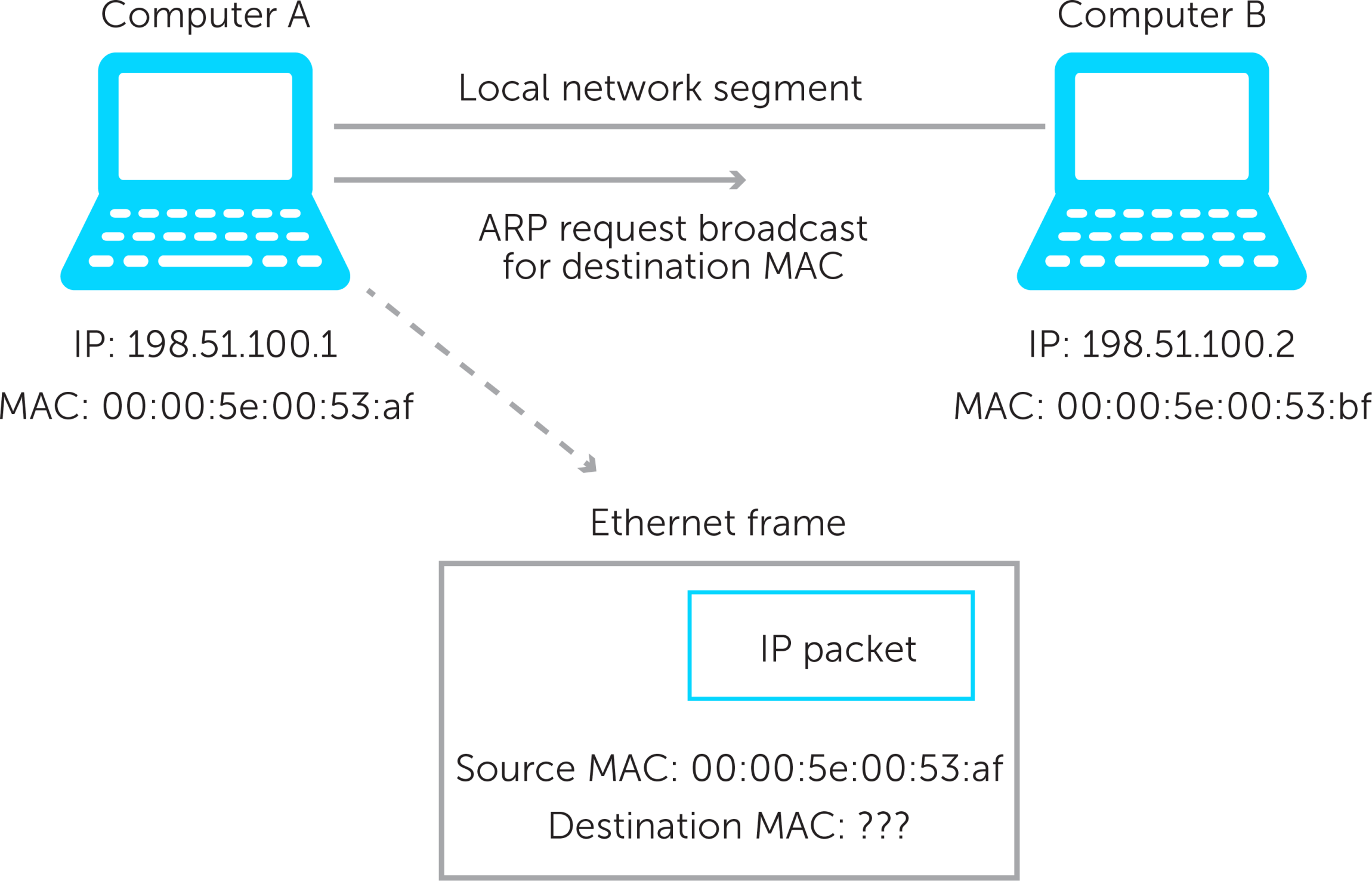
Когда компьютер хочет отправить информацию, он передает ее сетевой карте. Карта упаковывает эти данные в «конверты», которые называются пакетами. На каждом «конверте» она подписывает два адреса:
- IP-адрес получателя (адрес сайта назначения).
- Свой MAC-адрес (адрес вашего «почтового отделения»).
Затем она отправляет эти «конверты» по «дороге» — сетевому кабелю или по Wi-Fi. Когда приходит ответ, карта проделывает обратную работу: получает «конверты», проверяет, что они адресованы именно ей, «распаковывает» их и передает данные компьютеру в понятном для него виде.
Связь MAC-адреса и IP-адреса: "паспорт" и "прописка"
Многим кажется, что MAC-адрес и IP-адрес — это одно и то же, но это не так. Разницу легко понять на аналогии:
- MAC-адрес — это как ваш номер паспорта. Он уникален, выдается на заводе при производстве карты и никогда не меняется. Он используется для идентификации устройства в пределах одной локальной сети, например, в вашей квартире между ПК и роутером.
- IP-адрес — это как адрес вашей временной прописки. Его выдает роутер или провайдер, когда вы подключаетесь к сети. Если вы подключите ноутбук к другой сети Wi-Fi, IP-адрес изменится. Он нужен для маршрутизации данных между разными сетями, то есть в интернете.
Сетевая карта использует оба адреса, чтобы данные дошли точно до цели.
Роль в сетевой модели OSI (для продвинутых)
Для тех, кто знаком с теорией сетей: сетевая карта работает на первых двух уровнях модели OSI. Как отмечает издание TechTarget, сетевая карта функционирует одновременно на физическом и канальном уровнях.
- Физический уровень (L1): Отвечает за передачу битов в виде электрических или световых сигналов по физической сетевой среде.
- Канальный уровень (L2): Управляет доступом к среде передачи и оперирует MAC-адресами для адресации в локальном сегменте сети.
Виды сетевых карт: полная классификация
Сетевые адаптеры бывают разными. Их можно разделить на группы по тому, как они подключаются к компьютеру и как — к сети. Если вам нужна проводная сетевая карта, скорее всего, это будет одна из карт Ethernet. Но существуют и решения для оптоволоконной сети и беспроводные варианты. Разберемся в основных адаптерах для различных типов сетей.
По интерфейсу подключения к компьютеру
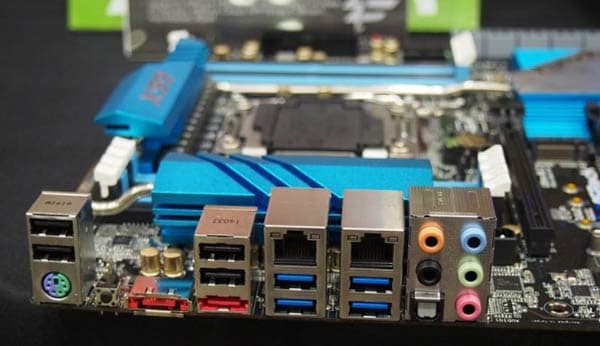
- Интегрированные (встроенные). Распаяны прямо на материнской плате. Это стандарт для 99% компьютеров и ноутбуков. Вы видите их как порт RJ-45 на задней панели ПК. По данным обзоров современных материнских плат, более 80% моделей от 250 долларов оснащены портами 2.5GbE, что делает гигабитные скорости доступными без покупки дискретной карты.
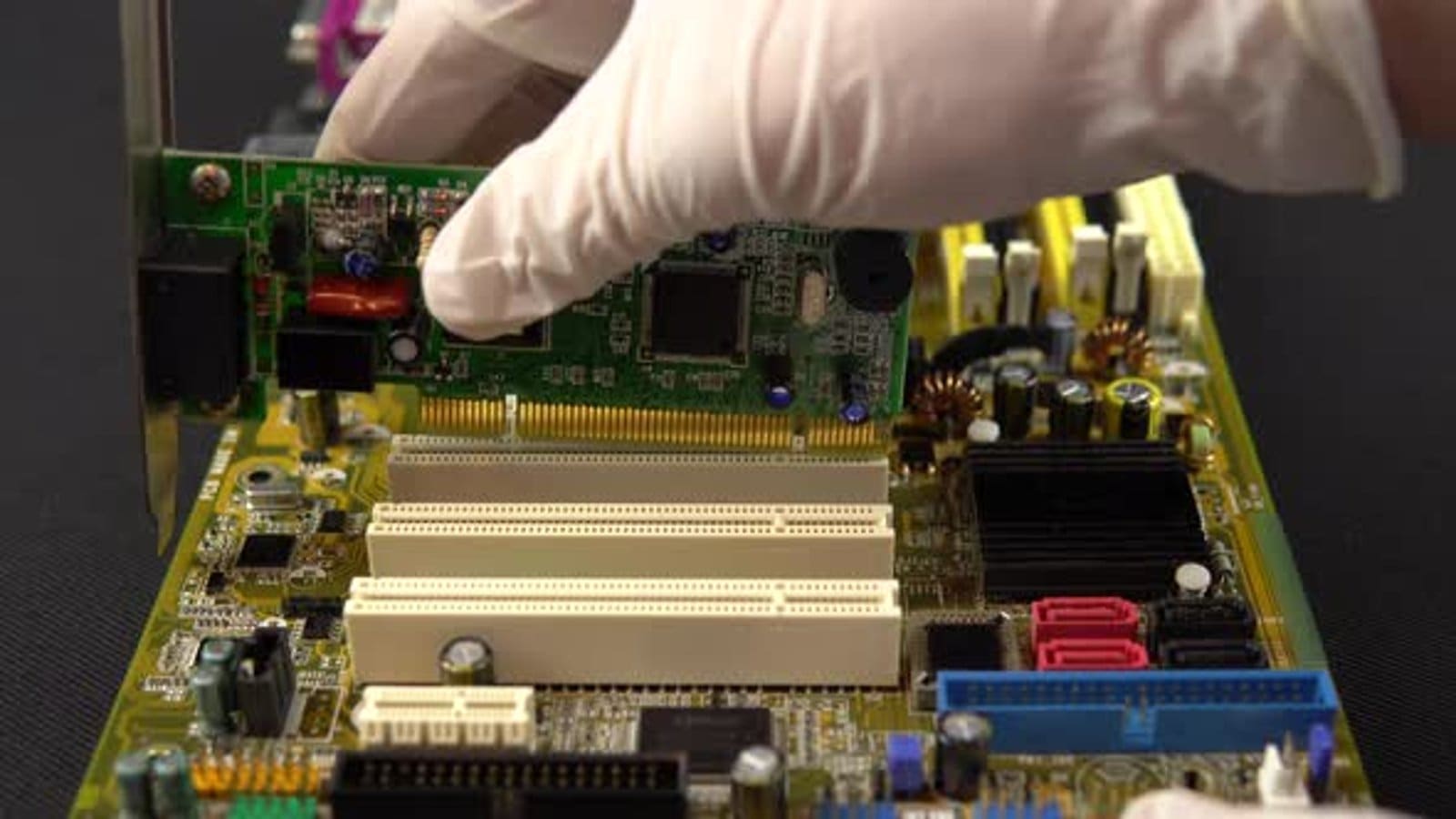
- Дискретные (PCI-Express). Это отдельные платы, которые вставляются в слот PCIe на материнской плате. Их используют, когда нужно получить более высокую скорость (например, 2.5, 5 или 10 Гбит/с) или если встроенная карта вышла из строя.
- Внешние (USB). Маленькие адаптеры, подключаемые через USB-порт. Это вариант для тонких ноутбуков, в которых нет Ethernet-порта, или для быстрого подключения к сети без разборки компьютера.
- M.2. Компактный формат карт, который чаще всего используется для установки модулей Wi-Fi и Bluetooth в ноутбуках и современных настольных ПК.
По способу подключения к сети
- Проводные (Ethernet). Самый распространенный тип. Подключаются с помощью сетевого кабеля (витая пара) к порту RJ-45. Обеспечивают стабильность соединения и высокую скорость в проводных сетях. У большинства материнских плат есть стандартные порты Ethernet.
- Беспроводные (Wi-Fi). Используют антенны для подключения к беспроводным сетям. Их главное преимущество — мобильность и возможность подключения к мобильным сетям через роутер.
- Оптоволоконные. Применяются в серверах и профессиональном оборудовании. Подключаются к оптоволоконной сети через специальные порты SFP/SFP+ и обеспечивают сверхвысокие скорости на больших расстояниях.
Как выбрать сетевую карту: главные критерии и характеристики
Выбор подходящей сетевой карты зависит от ваших задач. У современных сетевых карт есть свои нюансы. Важно учитывать не только скорости сети, но и совместимость с вашим оборудованием.
Ключевые технические параметры
Скорость передачи данных:
100 Мбит/с: Устаревший стандарт.1 Гбит/с: Стандарт для большинства домашних и офисных сетей.2.5/5/10 Гбит/с: Для геймеров, энтузиастов и профессионалов. По данным аналитического отчета Dell'Oro Group, поставки портов NBASE-T (поддерживающих скорости 2.5/5 Гбит/с) растут на 30% ежегодно, вытесняя 1GbE.
Интерфейс подключения: Убедитесь, что у вас есть нужный слот на материнской плате (обычно PCIe x1 или x4) или свободный порт USB 3.0 (для внешних карт).
Тип порта: RJ-45 для стандартного Ethernet-кабеля или SFP/SFP+ для подключения оптоволокна.
Стандарты Wi-Fi (для беспроводных):
Wi-Fi 5 (802.11ac): Хороший базовый вариант.Wi-Fi 6/6E (802.11ax): Современный стандарт, обеспечивающий более высокую скорость и стабильность в загруженных сетях.Wi-Fi 7 (802.11be): Новейший стандарт. Как объясняют в Qualcomm, его ключевая технология Multi-Link Operation (MLO) снижает задержку в сетях на 75-80% по сравнению с Wi-Fi 6, что важно для игр и VR.
Дополнительные функции:
Wake-on-LAN (WoL): Позволяет удаленно включать компьютер по сети.QoS (Quality of Service): Приоритезация трафика. Игровой трафик получает преимущество перед загрузкой файлов, что снижает пинг.Jumbo Frames: Увеличивает размер пакетов данных, что повышает производительность при передаче больших файлов в локальной сети.
Подбор адаптера под конкретные задачи: практические сценарии
Сравнительная таблица: Встроенная vs Дискретная vs Внешняя USB
| Критерий | Встроенная | Дискретная (PCIe) | Внешняя (USB) |
|---|---|---|---|
| Макс. скорость | 1–2.5 Гбит/с | До 40 Гбит/с и выше | До 1–2.5 Гбит/с (ограничена портом USB) |
| Стабильность | Высокая | Очень высокая | Хорошая, но зависит от качества адаптера и нагрузки на CPU |
| Простота установки | Не требуется | Требует вскрытия ПК и установки в слот | Максимально простая (Plug and Play) |
| Цена | Бесплатно (входит в стоимость) | От средней до высокой | От низкой до средней |
| Лучший сценарий | Повседневные задачи, веб-серфинг, просмотр видео | Игровые ПК, серверы, рабочие станции, апгрейд до скорости >2.5 Гбит/с | Ноутбуки без Ethernet-порта, быстрый ремонт |
Сценарий 1: Для дома и офиса (веб-серфинг, видео)
Рекомендация: В 99% случаев вам будет достаточно встроенной гигабитной (1 Гбит/с) или 2.5-гигабитной сетевой карты. Если порт сломался или его нет (как в тонких ультрабуках), ваш выбор — внешний гигабитный адаптер с подключением через USB 3.0.
Сценарий 2: Для игрового ПК (минимальный пинг)
Рекомендация: Выбирайте дискретную карту скоростью 2.5 Гбит/с. Обратите внимание на чипсет: решения от Intel (например, I225-V/I226-V) часто показывают меньшую нагрузку на процессор и более стабильные драйверы. Как показали тесты PC Gamer, технология Killer Prioritization Engine (принадлежит Intel) снижает пинг во время загрузки файлов, удерживая его на уровне 30-40 мс, тогда как на картах без QoS он поднимается до 200+ мс.
Сценарий 3: Для сервера, NAS или рабочей станции
Рекомендация: Для высокоскоростной сети нужна дискретная карта на 10 Гбит/с и выше. Для подключения в серверной стойке предпочтительнее оптоволоконные карты с портами SFP+, так как они потребляют меньше энергии и обеспечивают меньшую задержку по сравнению с медными RJ-45 на таких скоростях (ServeTheHome, 2022). Наличие двух портов позволит настроить агрегацию каналов для увеличения пропускной способности и отказоустойчивости. По моему опыту работы в Kvantech, именно такие решения мы подбираем для построения отказоустойчивых корпоративных сетей.
Установка и настройка сетевой карты
Пошаговая физическая установка в системный блок (для дискретных)
- Полностью выключите компьютер и отсоедините кабель питания.
- Откройте боковую крышку системного блока.
- Найдите на материнской плате свободный слот PCIe (обычно короткий, x1 или x4).
- Снимите металлическую заглушку на задней панели корпуса напротив этого слота.
- Аккуратно вставьте сетевую карту в слот до щелчка.
- Закрепите плату винтом к корпусу.
- Закройте корпус и подключите питание.
Установка и обновление драйверов
Современные операционные системы, такие как Windows 10/11, в большинстве случаев находят и устанавливают драйверы автоматически. Однако мой опыт показывает, что для максимальной производительности и стабильности лучше скачать последнюю версию драйвера с официального сайта производителя чипсета (самые популярные — Intel и Realtek) или производителя вашей материнской платы.
Диагностика и решение частых проблем
Как понять, что проблема в сетевой карте? (Симптомы)
- Нет подключения к сети (иконка сети с крестиком или восклицательным знаком).
- Индикаторы на порту сетевой карты не горят, когда кабель подключен.
- Скорость интернета или локальной сети значительно ниже заявленной.
- Соединение постоянно обрывается без видимых причин.
- В «Диспетчере устройств» карта отображается с ошибкой или не определяется вовсе.
Программные сбои vs Аппаратные поломки
Прежде чем винить «железо», всегда исключайте программные проблемы. Вот простой алгоритм:
- Проверьте кабель: подключите его к другому устройству, чтобы убедиться в его исправности.
- Перезагрузите роутер и компьютер: классика, которая решает половину проблем.
- Переустановите драйвер: удалите старый драйвер через «Диспетчер устройств» и установите свежий, скачанный с официального сайта.
Если ничего из этого не помогло, высока вероятность аппаратной поломки. В этом случае проще всего заменить карту на новую.
Будущее сетевых адаптеров: к чему готовиться?
Будущее сетевых карт — это не просто рост скоростей, а превращение их в умные устройства. В дата-центрах на смену обычным NIC приходят DPU (Data Processing Units) или SmartNICs. Это интеллектуальные адаптеры, которые берут на себя часть работы центрального процессора: обработку сетевого трафика, задачи безопасности, виртуализации. По данным NVIDIA, их DPU BlueField способны освободить до 30% ядер CPU, ранее занятых сетевыми задачами.
В потребительском сегменте мы видим массовый переход на Wi-Fi 7 и Multi-Gigabit Ethernet (2.5/5 Гбит/с), который становится доступным даже по старым кабелям Cat 5e. Это значит, что домашние сети станут быстрее и надежнее без дорогостоящей замены проводки.
Часто задаваемые вопросы (FAQ)
Можно ли в компьютере использовать две сетевые карты одновременно?
Да, можно. Это делают для агрегации каналов (объединения скорости двух портов в один), для отказоустойчивости (если один порт откажет, второй продолжит работать) или для подключения компьютера к двум разным сетям. Эта технология называется Link Aggregation (LACP) и, по данным Synology, обеспечивает почти линейное увеличение скорости при доступе с нескольких клиентов.
Что такое MAC-адрес и как он связан с сетевой картой?
Это уникальный аппаратный идентификатор, «зашитый» в память сетевой карты на заводе. Он используется для адресации пакетов данных в пределах одной локальной сети, например, между вашим ПК и роутером.
Как узнать, какая сетевая карта установлена в моем ПК?
- Windows: Откройте «Диспетчер устройств» (команда
devmgmt.msc) и найдите раздел «Сетевые адаптеры» - macOS: Зайдите в меню Apple → «Об этом Mac» → «Отчет о системе» → «Сеть»
- Linux: Используйте команду
lspci | grep -i ethernetв терминале.
Встроенная сетевая карта или дискретная: что лучше?
Для 95% пользователей производительности современной встроенной карты будет более чем достаточно. Дискретная карта нужна для специфических задач: получение скорости выше 1–2.5 Гбит/с, минимальная задержка в соревновательных играх или замена вышедшей из строя встроенной карты.
Можно ли использовать компьютер без сетевой карты?
Да, компьютер будет работать, но он окажется полностью изолирован. Он не сможет подключиться ни к локальной сети, ни к интернету. Если встроенная карта сломалась, а вам нужен доступ к сети, самым простым решением будет покупка внешнего USB-адаптера.












Комментарии (0)
Новый комментарий
Новый комментарий отправлен на модерацию