







Разъёмы USB окружают нас повсюду: в ноутбуках, серверах, принтерах, мониторах, маршрутизаторах, камерах наблюдения. Этот стандарт передачи данных и питания стал настолько привычным, что его воспринимают как нечто само собой разумеющееся. Но когда нужно выбрать кабель, адаптер или порт под конкретное устройство, выясняется, что USB — это не просто один разъём. Он бывает разным по скорости, форме, мощности и даже по назначению. Чтобы не путаться в надписях вроде USB 3.2 Gen 1 Type-A или USB 3.0 Type-C, нужно разобраться, как работает интерфейс, чем отличаются поколения и какие бывают типы разъёмов.
В этой статье подробно объясним, что такое USB, какие версии существуют, в чём разница между USB 2.0 и USB 3.0, как выглядят разные типы портов, и на что обращать внимание при подключении оборудования. Разберёмся, почему USB-C подходит не ко всем устройствам, чем Apple Lightning отличается от других разъёмов, и какие кабели действительно обеспечивают заявленную скорость передачи данных. Материал будет полезен тем, кто выбирает периферию для серверов, рабочих станций или хочет просто понять, почему один и тот же кабель работает с одним устройством, но не с другим.
Что такое USB и зачем он нужен
USB — это универсальный интерфейс для подключения периферийных устройств. Аббревиатура расшифровывается как Universal Serial Bus — универсальная последовательная шина. Впервые он появился в середине 90-х годов, чтобы заменить собой ворох устаревающих и несовместимых разъёмов: COM-порты, LPT, PS/2, проприетарные коннекторы принтеров и сканеров. Идея была простой: один стандарт для всего.
USB порт передаёт как данные, так и питание. Это стало ключевым отличием от многих других интерфейсов того времени. С его помощью можно не только подключать мышку или клавиатуру, но и заряжать устройства — от телефонов до внешних аккумуляторов. Со временем USB стал по-настоящему универсальным: он используется для передачи аудио и видео, сетевого трафика, управления, обновлений прошивок и диагностики.
Но чтобы разобраться в типах разъёмов и версиях интерфейса, важно понимать, что USB — это не только форма разъёма. Это в первую очередь стандарт передачи данных, а уже потом физическое исполнение. То есть тип разъёма (например, USB Type-A или USB Type-C) и версия стандарта (USB 2.0, USB 3.0, USB 3.2 и т.д.) — это разные вещи. Они могут комбинироваться: один и тот же разъём может поддерживать разные версии стандарта.
Например, разъём Type A на серверной материнской плате может быть как USB 2.0, так и USB 3.0. Внешне они отличаются только цветом вставки: у USB 2.0 она обычно чёрная или белая, у USB 3.0 — синяя. Но если подключить старое устройство в новый порт, оно будет работать на своей минимальной скорости.
Совместимость между поколениями USB сделана максимально гибкой. Даже новые разъёмы часто работают со старыми устройствами — но не всегда на полной скорости. Именно поэтому важно понимать, чем отличается USB 2.0 от 3.0, какая у них скорость передачи, и как не потерять производительность из-за неправильного выбора порта или кабеля.
Как развивался стандарт USB: от 1.0 до USB4 2.0
История USB — это путь постоянного роста скорости, мощности и универсальности. Каждый новый стандарт решал задачи, которые ставило время: необходимость быстрее передавать данные, заряжать устройства с большей мощностью, подключать периферию без дополнительных драйверов.
Первые версии USB были медленными и ограниченными, но задали архитектуру, которая развивается до сих пор. Современные версии, такие как USB 3.2 или USB4, обеспечивают впечатляющую скорость и поддержку питания до 240 ватт. При этом многие устройства до сих пор используют USB 2.0, потому что его возможностей хватает для определённых задач.
Ниже рассмотрим каждую важную версию интерфейса по отдельности — от самых ранних до новейших. Разберём, какие скорости они обеспечивают, какие особенности имеют и какие разъёмы с ними чаще всего используются.
USB 1.0 и 1.1: старт стандарта
USB 1.0 появился в 1996 году, чтобы заменить множество несовместимых портов для мышей, клавиатур и принтеров. Но из-за проблем с поддержкой он не прижился. Распространение началось с USB 1.1 в 1998 году.
Скорость — 12 Мбит/с. По современным меркам мало, но тогда это был прогресс: один универсальный порт, работал с разными устройствами и не требовал перезагрузки при подключении.
Именно тогда появились разъёмы Type-A (для компьютеров) и Type-B (для периферии). Схема подключения упростилась: «A» — в компьютер, «B» — в устройство.
Ограничения быстро проявились — не хватало скорости и мощности. Это подтолкнуло к разработке USB 2.0.
USB 2.0: универсальный стандарт
USB 2.0 появился в 2000 году и стал массовым. Скорость выросла до 480 Мбит/с — этого хватало для флешек, принтеров, сканеров и внешних дисков.
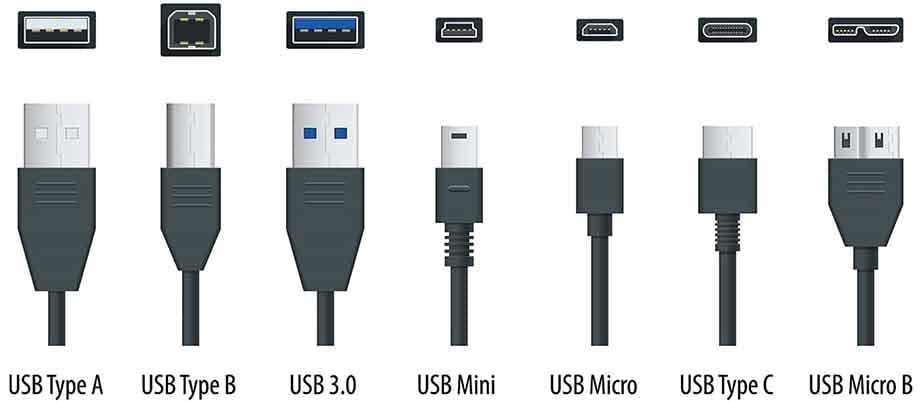
Разъёмы Type-A и Type-B сохранились, но появились новые — Mini USB и Micro USB. Их использовали в телефонах и фотоаппаратах. Иногда форма разъёма вызывала путаницу, но все они поддерживали USB 2.0.
USB стал универсальным: передавал данные и обеспечивал питание. Внешние устройства подключались без отдельного блока питания — достаточно было порта компьютера. Это положило конец множеству нестандартизированных зарядников.
На практике скорость часто снижалась — из-за нагрузки на шину и односторонней передачи данных. Этого становилось мало для HD-видео, SSD и виртуальных машин. Поэтому в 2008 появился USB 3.0.
USB 3.0 и 3.1: скачок в скорости
С выходом USB 3.0 передача данных ускорилась в 10 раз: до 5 Гбит/с против 480 Мбит/с у USB 2.0. Фильмы, образы дисков и архивы перестали копироваться «вечно». Скорость обеспечили дополнительные линии данных в разъёме. Для пользователя главное отличие — синий пластик внутри порта.
Стандарт сохранил совместимость: к USB 3.0 можно подключать устройства с USB 2.0, но скорость будет ограничена более медленной стороной.
С появлением USB 3.0 производители начали маркировать кабели, указывать скорость и тип разъёма (например, USB 3.0 Type-A). Стало понятно: важен не только порт, но и кабель, контроллер и накопитель.
USB 3.1 увеличил скорость до 10 Гбит/с и ввёл новый разъём — USB Type-C. Это был шаг к универсальному интерфейсу: одному порту для передачи данных, зарядки и подключения внешней техники.
USB 3.2 и его версии: Gen 1, Gen 2, Gen 2x2
С появлением USB 3.2 названия версий стали запутанными:
- USB 3.0 = USB 3.2 Gen 1 (до 5 Гбит/с)
- USB 3.1 = USB 3.2 Gen 2 (до 10 Гбит/с)
- USB 3.2 Gen 2x2 — новый стандарт (до 20 Гбит/с), использует две линии передачи данных одновременно
Gen 2x2 работает только через USB Type-C — разъём Type-A не поддерживает двухканальную передачу. Это ещё один шаг к универсальному USB-C и отказу от старых форматов.
Проблема: производители часто не указывают точную версию или скорость, а кабели и устройства могут быть несовместимы. Чтобы получить максимум, все элементы цепи (порт, кабель, накопитель) должны поддерживать один и тот же стандарт.
Как ориентироваться:
-
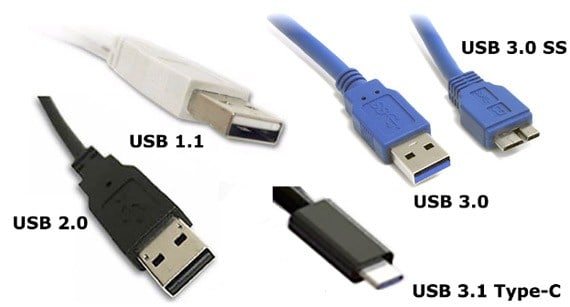
Смотрите на маркировку и форму разъёма
- Ищите явные указания скорости (например, “до 10 Гбит/с”)
- Уточняйте, входит ли нужный кабель в комплект — без него даже Gen 2x2 не даст прироста
Для инженеров и ИТ-специалистов это критично при выборе оборудования: неподходящий кабель ограничит скорость, даже если порт поддерживает максимум.
USB4 и USB4 2.0: универсальный интерфейс
В 2019 году появился USB4 — первый стандарт, объединивший USB и Thunderbolt 3. Один порт теперь передаёт данные, видео, питание и даже работает с PCIe-устройствами. Используется только разъём USB Type-C.
Скорость — до 40 Гбит/с, но не всегда: многое зависит от кабеля и устройства. Некоторые устройства работают только на 20 Гбит/с, поэтому важно проверять спецификации — особенно при подключении внешних SSD, видеокарт и док-станций.
Главное отличие USB4 — умное распределение пропускной способности. Интерфейс сам приоритизирует задачи: например, видео получает максимум, данные передаются параллельно.
USB4 2.0, представленный в 2022 году, увеличил скорость до 80 Гбит/с (и до 120 Гбит/с на некоторых каналах в будущем). Он сохраняет совместимость с предыдущими стандартами и подходит для задач с высокой нагрузкой — 8K-видео, внешние GPU, виртуализация.
Чтобы использовать USB4 или USB4 2.0 на полной скорости, все компоненты цепи — устройство, порт и кабель — должны поддерживать стандарт. Иначе скорость снизится до уровня USB 3.2 или ниже.
USB4 — это не просто порт, а универсальная шина, способная заменить несколько интерфейсов в одном устройстве.
Типы USB-разъёмов: как не запутаться
Тип разъёма USB определяет физическую совместимость. Один кабель может поддерживать нужную скорость, но не подойти по форме. Поэтому важно различать основные варианты.
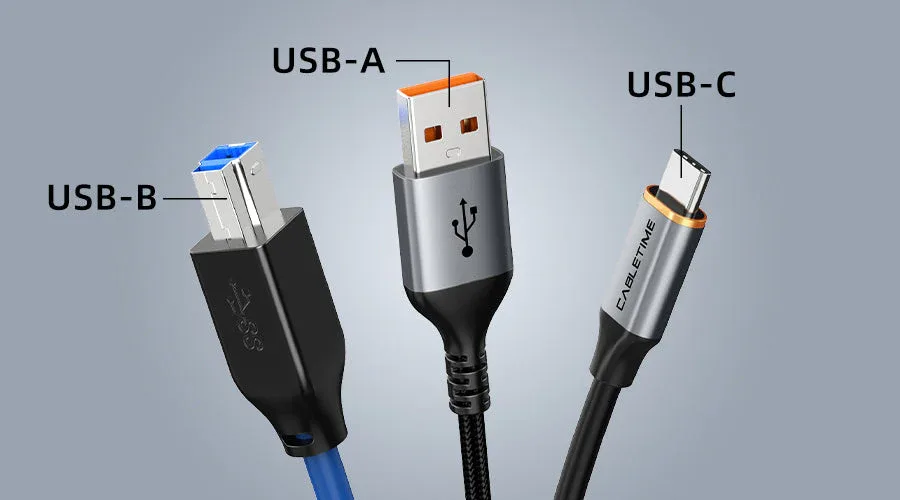
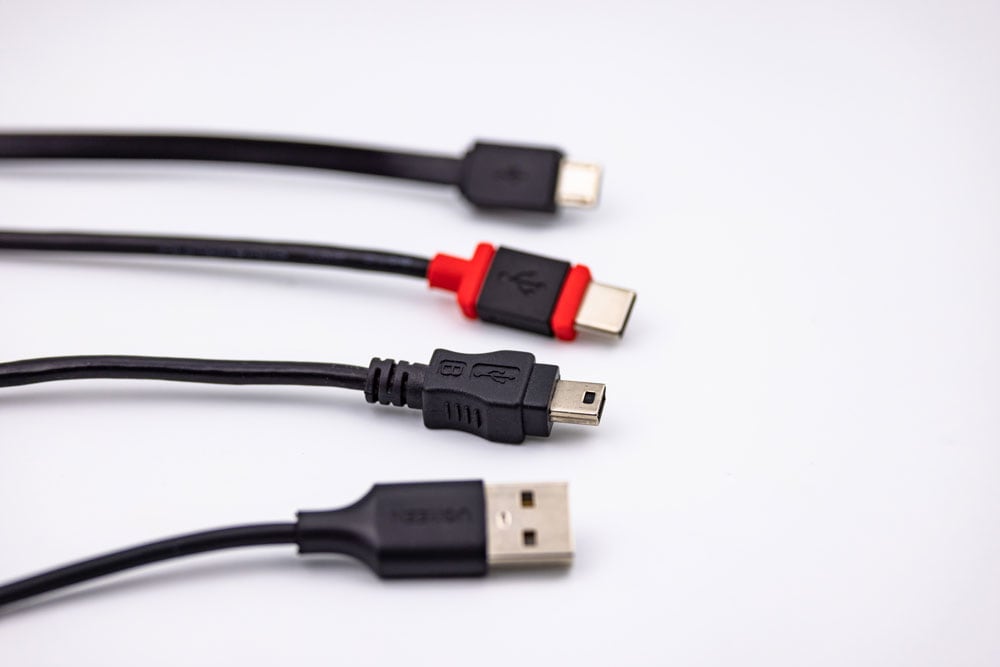
USB Type-A — классический прямоугольный штекер. Используется во флешках, клавиатурах, ПК. Поддерживает USB 2.0, 3.0, 3.1 и 3.2 Gen 1. Часто обозначается цветом порта (синий, бирюзовый). Вставляется только одной стороной.
USB Type-B — квадратный с выемками. Применяется в принтерах, сканерах, промышленной технике. Есть версии mini и micro, встречающиеся в старых телефонах и камерах. В быту почти не используется, но актуален в ИТ-инфраструктуре.
USB Type-C — компактный, симметричный и реверсивный. Работает с любым стандартом: от USB 2.0 до USB4 и Thunderbolt. Стал универсальным решением — его используют в смартфонах, ноутбуках, серверах, хранилищах и периферии.
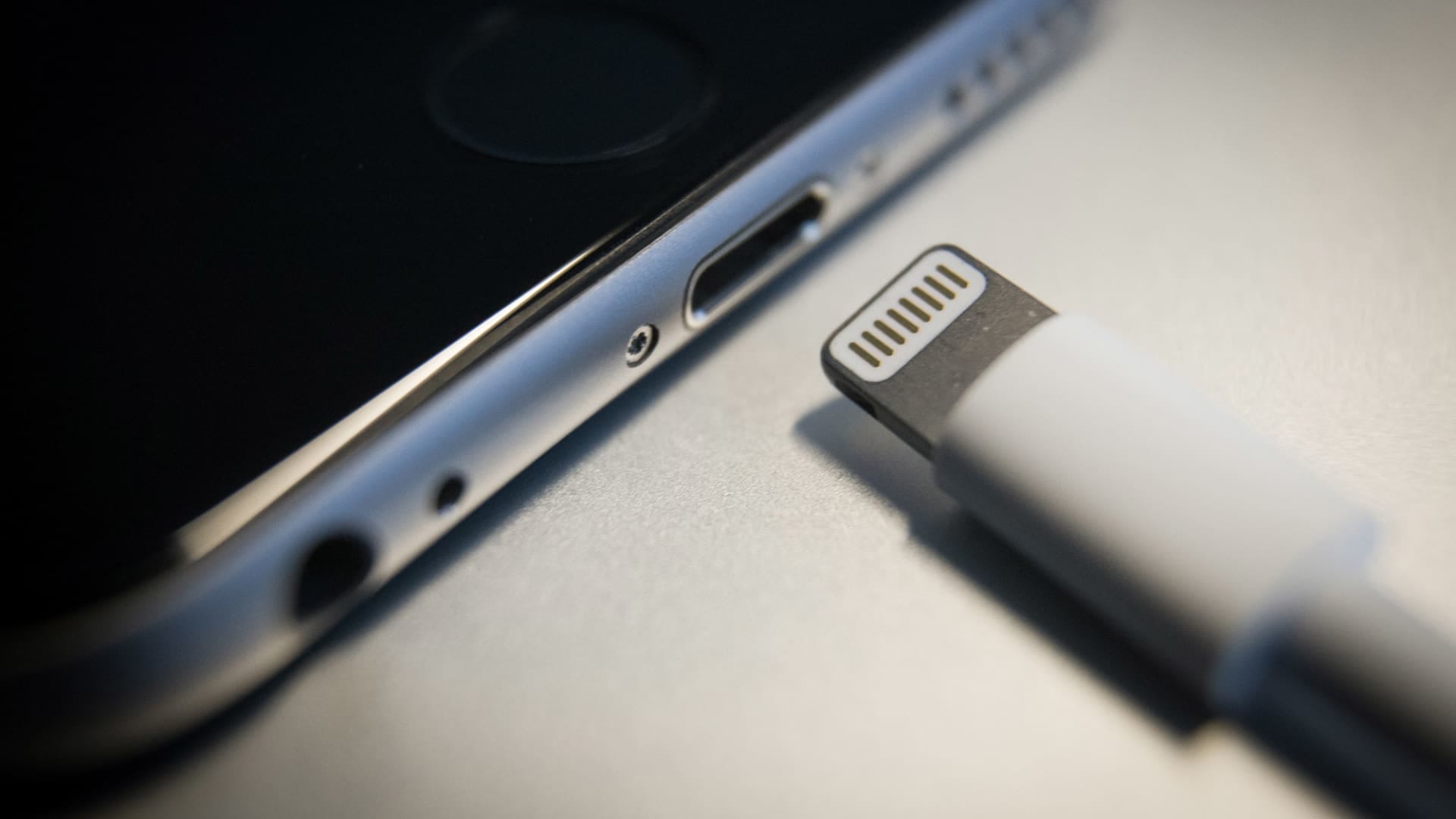
Разъём Lightning — фирменный интерфейс Apple. Похож на Type-C, но не совместим с USB без переходника. Это важно учитывать при выборе кабелей для смешанных систем.
Чтобы избежать ошибок, важно не только знать форму разъёма, но и проверять, какую скорость и стандарт он поддерживает. Неподходящий кабель может ограничить скорость или не заработать вовсе.
USB Type-A: классика
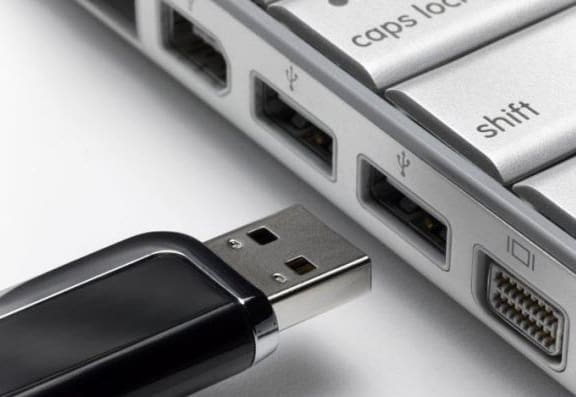
USB Type-A — самый узнаваемый разъём. Прямоугольный штекер встречается в ноутбуках, ПК, приставках, серверах и роутерах. Именно его часто пытаются вставить «не той стороной».
Type-A появился с первым поколением USB и до сих пор сохраняет обратную совместимость. Он может работать с USB 1.0, 2.0, 3.0, 3.1, 3.2 Gen 1 и Gen 2 — всё зависит от контроллера и кабеля. Версию можно определить по цвету вставки: белая — USB 2.0, синяя — USB 3.0, бирюзовая — USB 3.1 и выше.
В ИТ-инфраструктуре разъём используется для подключения KVM, аварийной загрузки, обновления прошивок, работы с флешками и внешними дисками. Его можно найти на IPMI-модулях и передних панелях серверов.
Несмотря на появление новых форматов, Type-A остаётся актуальным. Он надёжен, универсален и по-прежнему нужен для работы с множеством устройств — особенно в смешанных конфигурациях.
USB Type-B и его подтипы
Разъём USB Type-B используется на периферийных устройствах — принтерах, сканерах, внешних накопителях. В отличие от Type-A (для хоста), Type-B — «принимающая» сторона. Это исключает ошибочное соединение двух устройств напрямую.
Классический Type-B — квадратный с фаской, чаще всего встречается в офисной технике. Он совместим с USB 2.0, 3.0 и 3.2 Gen 1. Вариант USB 3.0 Type-B отличается формой и дополнительными контактами — старые кабели не подходят.
Есть компактные подтипы: Mini-USB Type-B (старые камеры и GPS) и Micro-USB Type-B (смартфоны и портативная техника до Type-C). Они поддерживают USB 2.0 со скоростью до 480 Мбит/с, чего уже недостаточно для современных задач.
Важно учитывать не только стандарт (2.0, 3.0, 3.2), но и форму разъёма. Физическая несовместимость всё ещё актуальна — особенно в промышленном и сетевом оборудовании.
USB Type-C: универсальный разъём нового поколения
USB Type-C — универсальный симметричный разъём, который можно вставлять любой стороной. Он поддерживает USB 2.0, 3.0, 3.1, 3.2, USB4, а также Thunderbolt, DisplayPort и HDMI. Один порт может передавать данные до 40 Гбит/с, выводить видео в 4K/8K и заряжать устройства.
Важно: не все USB-C кабели одинаковы. Для работы на полной скорости (USB4, 3.2 Gen 2x2) и мощности (до 240 Вт по Power Delivery) нужен сертифицированный кабель. Иначе возможны ограничения — только базовая передача данных или медленная зарядка.
Type-C — это не просто форма разъёма, а целая платформа. Но из-за множества версий устройств и кабелей возникают ошибки: внешний диск не определяется, монитор не работает, зарядка слабая. Причина — несовпадение стандартов, несмотря на одинаковый разъём.
USB-C объединяет всё: данные, питание, видео и звук. Но чтобы получить максимум, важно понимать разницу между формой разъёма и поддерживаемыми технологиями — и выбирать правильные кабели.
Разъём Lightning от Apple
Lightning — фирменный разъём Apple, представленный в 2012 году с iPhone 5. Он заменил 30-пиновый коннектор, стал компактнее и реверсивным — вставляется любой стороной, в отличие от USB Type-A.
Разъём удобен, но основан на закрытом стандарте. Только сертифицированные по программе MFi производители могут выпускать совместимые аксессуары, что ограничивает выбор и повышает цену кабелей.
По скорости Lightning ближе к USB 2.0. Для повседневных задач этого достаточно, но при передаче видео или больших файлов он уступает USB 3.0 и выше.
iPad Pro уже перешёл на USB Type-C — из-за роста требований к скорости, универсальности и подключению периферии. ЕС также обязал производителей перейти на USB-C, и Apple начнёт внедрять его в iPhone.
Lightning остаётся частью экосистемы Apple, но его функциональность и совместимость ограничены. В условиях перехода на единый стандарт его роль постепенно снижается.
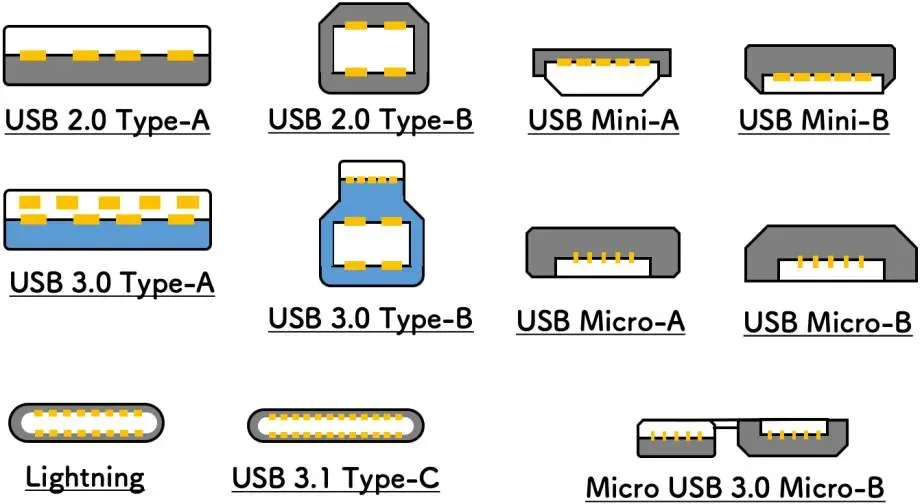
Распиновка разъёмов USB: зачем она нужна
Каждый USB-разъём имеет точную схему контактов — распиновку. Она определяет, какие пины отвечают за питание, а какие — за передачу данных. Без этой схемы нельзя собрать рабочий кабель, спроектировать устройство или найти причину неисправности.
Для обычного пользователя это неважно, но для инженеров и админов — ключевой инструмент. Например, если устройство заряжается, но не передаёт данные, возможно, повреждены сигнальные линии. Или наоборот — определяется в системе, но не заряжается из-за проблем с питанием.
У разных разъёмов разная распиновка: у USB Type-A — 4 или 9 пинов, у USB Type-C — до 24. В Type-C назначение контактов может меняться в зависимости от устройства, протокола (например, DisplayPort) и даже ориентации кабеля.
Распиновка важна и при выборе кабелей. Некоторые дешёвые шнуры передают только питание — без D+ и D– для данных. Визуально они не отличаются, но синхронизация с ПК не работает.
Даже у разъёмов одного типа схема может отличаться. Например, в USB 3.0 Type-A добавлены новые контакты, которых нет в USB 2.0 — и без них скорость будет ограничена.
Понимание распиновки помогает:
- собирать и отлаживать оборудование;
- выбирать подходящие кабели;
- диагностировать неполадки;
- проектировать устройства с USB.
Если вы работаете с техникой глубже, чем просто «вставить кабель», без распиновки не обойтись.
Распиновка USB Type-A
USB Type-A — самый распространённый разъём. Он плоский, прямоугольный и вставляется только одной стороной.
В USB 2.0 Type-A четыре контакта: +5 В (питание), D– и D+ (данные), GND (земля). Этот набор подходит для клавиатур, мышей, флешек.
USB 3.0 сохранил совместимость с Type-A, добавив пять контактов внутри для увеличения скорости до 5 Гбит/с (USB 3.1 — до 10 Гбит/с). Разъём USB 3.0 чуть глубже и часто имеет синий язычок.
При подключении к USB 2.0 работают только старые линии, скорость ограничена. Для полной работы нужны поддержка устройства, порта и кабеля.
Распиновка важна инженерам для понимания питания, передачи данных и защиты устройств. USB 3.2 Gen 1 Type-A использует ту же схему контактов, отличия только в маркировке.
Распиновка USB Type-B
USB Type-B используется на периферии — принтерах, сканерах, внешних дисках. Его квадратная форма с фасками предотвращает неправильное подключение.
USB 2.0 Type-B имеет 4 контакта: питание, земля и две линии данных. Он работает только на стороне устройства.
USB 3.0 Type-B больше и содержит дополнительные контакты для скоростей до 5 Гбит/с и выше. Кабель USB 2.0 не подходит — не достаёт до всех контактов.
Подтипы:
- Mini-USB B (старые камеры, GPS);
- Micro-USB B (смартфоны до USB-C);
- USB 3.0 Micro-B — асимметричный, с двумя секциями, требует совместимых устройств.
Эти виды несовместимы. Кабель USB 2.0 Micro-B подойдёт к USB 3.0 Micro-B, но скорость будет ниже.
Распиновка важна при сборке и ремонте кабелей, особенно в промышленности с нестандартными условиями. Знание схемы помогает избежать перегрева, сбоев и повреждений.
Распиновка Micro и Mini USB
Mini-USB и Micro-USB — компактные разъёмы для мобильных устройств, которые всё ещё встречаются в старых гаджетах, кассах и POS-терминалах.
Mini-USB появился первым. У него 5 контактов: питание (VBUS), два сигнала данных (D+ и D–), земля и ID-контакт. ID обычно не используется, но в некоторых кабелях определяет хост-устройство. Разъём надёжен, но крупнее современных стандартов.
Micro-USB тоже имеет 5 контактов, но более плоский и рассчитан на большее число подключений. Он поддерживает USB OTG — функцию, когда устройство может быть хостом, используя ID-контакт для определения роли.
USB 3.0 Micro-B шире, содержит 10 контактов (5 стандартных + 5 дополнительных для высокой скорости до 5 Гбит/с). Старые кабели несовместимы — не достают до дополнительных контактов.
Знание распиновки важно при ремонте и выборе кабелей, чтобы избежать сбоев и поломок.
Хотя Mini и Micro уступили место USB Type-C, они ещё встречаются в устройствах до 2020 года и в промышленности. Понимание их особенностей помогает быстро диагностировать проблемы и выбирать правильное оборудование.
Распиновка USB Type-C
USB Type-C — универсальный симметричный разъём с 24 контактами. Он поддерживает USB 2.0, 3.x, USB4 и Thunderbolt 3/4 в зависимости от устройства и кабеля.
Контакты делятся на группы:
- D+ и D− — данные USB 2.0 (дублируются для реверсивности),
- TX/RX — SuperSpeed линии для USB 3.x и USB4,
- VBUS — питание (5–48 В по Power Delivery),
- GND — земля,
- CC — управление подключением и током,
- SBU — сигналы для Alt Mode (видео, аудио).
Type-C передаёт данные, видео, аудио и питание до 240 Вт. Распиновка зависит от функций — от USB 2.0 до USB4.
Кабели различаются по скорости и мощности. Некоторые поддерживают только USB 2.0, другие — USB 3.x и выше. Важно выбирать сертифицированные кабели и проверять маркировку.
Неподходящий кабель может ограничить скорость или вызвать перегрев и поломку, особенно при зарядке.
Распиновка Type-C сложна, но ключевая для работы с современным оборудованием. Ее понимание важно инженерам и администраторам.
Как USB передаёт данные и питание одновременно
USB одновременно передаёт данные и питание, что упрощает подключение устройств без внешних блоков питания.
В USB 2.0 Type-A четыре провода: два для данных (D+ и D−) и два для питания (VBUS и GND). Сигналы идут параллельно, не мешая друг другу.
В USB 3.0 добавились линии для высокой скорости передачи (SuperSpeed), всего девять контактов. Питание и USB 2.0 линии остались прежними.
В USB Type-C выделены линии для Power Delivery. Устройства могут запрашивать разное напряжение и ток — от стандартных 5 В/0,5 А до 48 В/5 А (240 Вт). Согласование происходит через сигнальные линии CC.
USB поддерживает обратную зарядку — смартфон может заряжать другое устройство через USB OTG.
Передача данных и питания одновременно делает USB универсальным интерфейсом для разных устройств — от флешек до мониторов.
Чем отличается USB 2.0 от 3.0: простое сравнение
Главное отличие USB 3.0 от USB 2.0 — скорость передачи данных: 5 Гбит/с против 480 Мбит/с, то есть в 10 раз быстрее. Это важно при работе с внешними дисками и устройствами с высокой пропускной способностью.
Физически USB 3.0 отличается дополнительными контактами и синим цветом разъёма (например, Type-A). Совместимость сохраняется: USB 3.0 работает с USB 2.0, но на низкой скорости. Для максимума нужно, чтобы кабель, порт и устройство поддерживали USB 3.0.
USB 3.0 также даёт больше питания — до 900 мА вместо 500 мА в USB 2.0, что полезно для энергоёмких устройств.
Разница особенно заметна при копировании больших файлов. При выборе оборудования обращайте внимание не только на форму разъёма, но и на стандарт. USB 3.0 — быстрее, мощнее, но только при полной поддержке всех компонентов.
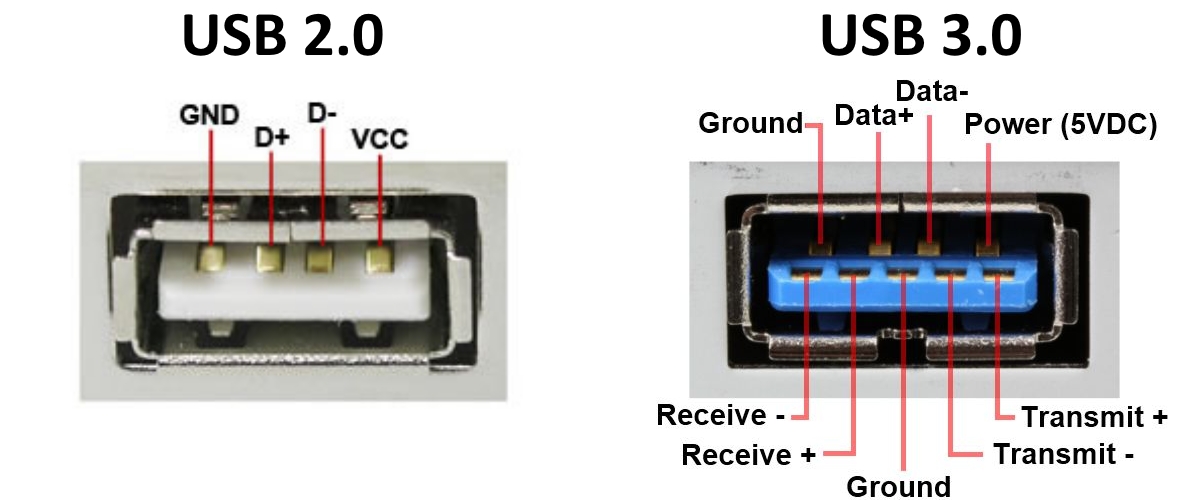
Таблица сравнения USB: скорости, типы, совместимость
Разобраться в видах USB и их характеристиках проще всего, если видеть всё наглядно. Ниже — краткая таблица, которая поможет понять, чем отличается usb 2.0 от usb 3.0, что означает usb 3.2 gen 1 и где применяются разные типы разъёмов USB. Это не справочник на все случаи жизни, а рабочий инструмент: открыли, посмотрели, выбрали нужное.
| Стандарт | Максимальная скорость | Типы разъёмов | Совместимость |
|---|---|---|---|
| USB 1.0 / 1.1 | до 12 Мбит/с | Type-A, Type-B | Совместим с 2.0 и выше |
| USB 2.0 | до 480 Мбит/с | Type-A, Type-B, Mini, Micro | Совместим с 1.1 и 3.x |
| USB 3.0 | до 5 Гбит/с | Type-A (обычно синий), Type-B | Совместим с 2.0 (но на 2.0 скорости) |
| USB 3.1 Gen 1 | до 5 Гбит/с | Type-A, Type-C | То же, что USB 3.0 |
| USB 3.1 Gen 2 | до 10 Гбит/с | Type-A, Type-C | Совместим с 3.0 и 2.0 |
| USB 3.2 Gen 1 | до 5 Гбит/с | Type-A, Type-C | Переименованный USB 3.0 |
| USB 3.2 Gen 2 | до 10 Гбит/с | Type-C | Совместим с предыдущими версиями |
| USB 3.2 Gen 2x2 | до 20 Гбит/с | Type-C | Только с соответствующими портами |
| USB4 | до 40 Гбит/с | Только Type-C | Совместим с Thunderbolt 3, USB 3.x |
| USB4 2.0 | до 80 Гбит/с (теоретически) | Только Type-C | Совместимость зависит от оборудования |
Типы разъёмов — это type a, type b, type c, каждый из которых может встречаться в разных реализациях. Например, type a usb — это классический usb порт, который стоит почти на любом ПК. А type b — это квадратный разъём, часто используемый в принтерах. Все они могут существовать как в варианте usb 2.0, так и usb 3.0 разъём.
Маркировка и цвет помогают быстро ориентироваться. Type A синего цвета чаще всего означает usb 3.0 type a. Type C, наоборот, внешне не отличается между версиями, поэтому смотреть нужно на документацию к устройству.
В таблице отражены основные стандарты usb, но рынок остаётся разнообразным. Типы usb разъёмов таблица поможет сориентироваться, но при подборе оборудования важно проверять все параметры: физический разъём, поддерживаемую версию, совместимость и пропускную способность.
Почему важно знать тип USB перед покупкой
Незнание типа USB и версии стандарта часто приводит к проблемам. Например, внешний SSD с USB 3.2 Gen 2 при подключении к USB 2.0 работает, но на скорости до 30–40 МБ/с вместо 1000 МБ/с.
Кабели USB Type-C выглядят одинаково, но могут поддерживать разные стандарты — от USB 2.0 до Thunderbolt. Без правильного кабеля скорость и функции (зарядка, видео) могут работать на минимуме.
Ошибка в выборе типа разъёма (USB A, USB B, Type-C) — частая проблема при заказах и подключениях. В промышленности и серверных системах это может привести к потерям данных, снижению производительности или несовместимости.
Перед покупкой всегда проверяйте не только форму разъёма, но и версию USB. Это особенно важно для внешних дисков, камер, видеозахвата и профессиональной техники.












Комментарии (0)
Новый комментарий
Новый комментарий отправлен на модерацию