








Виртуализация процессора — это технология (Intel VT-x или AMD-V), которая позволяет одному физическому CPU работать как несколько независимых виртуальных процессоров. Самый быстрый способ проверить ее в Windows 10/11 — открыть «Диспетчер задач», перейти на вкладку «Производительность» и посмотреть на строку «Виртуализация» справа. Включается она в BIOS/UEFI.
Как проверить, включена ли виртуализация: 3 надежных способа
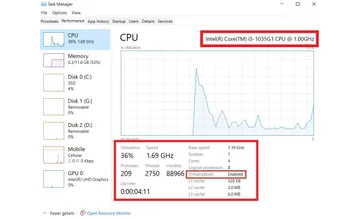
Способ 1: В Windows 10 и 11 через Диспетчер задач (самый быстрый)
Этот метод покажет, поддерживает ли процессор виртуализацию и активна ли она в Windows 10 или 11, без установки дополнительного программного обеспечения. Для быстрой проверки достаточно использовать встроенный диспетчер задач.
- Нажмите
Ctrl+Shift+Esc, чтобы открыть Диспетчер задач. - Перейдите на вкладку «Производительность».
- Выберите слева «ЦП» (Процессор).
- Справа, в нижней части окна, найдите строку «Виртуализация». Если там указано «Включена», технология активна. Если «Отключена» — процессор ее поддерживает, но опция неактивна в BIOS/UEFI.
Способ 2: С помощью бесплатной утилиты CPU-Z (универсальный метод)
Бесплатная утилита для проверки виртуализации CPU-Z показывает, есть ли аппаратная поддержка на уровне самого процессора, даже если функция выключена в системных настройках. Она определяет наличие наборов инструкций Intel VT-x или AMD-V, что служит главным подтверждением.
- Скачайте и запустите программу CPU-Z.
- Откройте вкладку «CPU».
- Найдите поле «Instructions» (Инструкции).
- Если в списке есть «VT-x» (для процессоров Intel) или «AMD-V» (для процессоров AMD), значит ваш процессор аппаратно поддерживает технологию.

Способ 3: В Linux через команду в терминале
Пользователи Linux могут проверить поддержку виртуализации одной командой без графического интерфейса.
Выполните в терминале следующую команду:
lscpu | grep VirtualizationЕсли в процессор встроена поддержка, результат покажет:
Virtualization: VT-x— для процессоров Intel.Virtualization: SVM— для процессоров AMD (такую технологию у AMD принято называть AMD-V).
Отсутствие вывода означает, что аппаратная виртуализация не поддерживается или отключена в BIOS.
Как включить виртуализацию в BIOS / UEFI: пошаговая инструкция
Шаг 1: Как войти в BIOS или UEFI
Для входа в меню настроек материнской платы нужно нажать определенную клавишу сразу после включения компьютера, до начала загрузки операционной системы.
| Производитель материнской платы/ноутбука | Клавиши для входа в BIOS/UEFI |
|---|---|
| ASUS | Del, F2 |
| Gigabyte | Del, F2 |
| MSI | Del, F2 |
| HP (ноутбуки, серверы) | Esc, F10, F9 (серверы) |
| Dell (ноутбуки, серверы) | F2, F12 |
| Lenovo | F1, F2, Fn+F2 |
| Supermicro (серверы) | Del |
Шаг 2: Где найти настройку (для Intel и AMD)
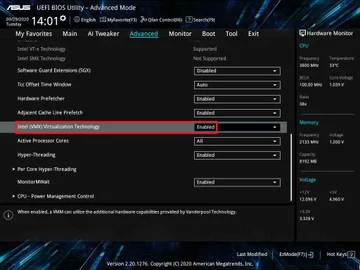
Название и расположение опции зависят от производителя материнской платы и модели процессора. Чаще всего ее можно найти в разделах, связанных с конфигурацией CPU. Чтобы включить виртуализацию в BIOS, ищите следующие названия:
- Для процессоров Intel: Intel Virtualization Technology или Intel VT-x.
- Для процессоров AMD: SVM Mode (Secure Virtual Machine) или AMD-V.
- Общее название:
UEFI virtualizationили Virtualization Extensions.
После нахождения опции измените ее значение с Disabled (Отключено) на Enabled (Включено).
Шаг 3: Сохранение настроек и выход
После активации функции необходимо сохранить изменения и перезагрузить компьютер. Обычно для этого используется клавиша F10, после нажатия которой появляется окно с подтверждением. Выберите «Yes» или «Save & Exit».
Внимание! После включения виртуализации и сохранения настроек компьютер перезагрузится. В редких случаях, на старом или некорректно настроенном оборудовании, это может привести к проблемам с загрузкой ОС. Будьте готовы при необходимости снова войти в BIOS и отключить эту опцию.
Что такое виртуализация процессора и зачем она нужна
Виртуализация процессора — это технология, которая позволяет одному физическому процессору (CPU) работать так, будто он является несколькими отдельными виртуальными процессорами (vCPU). Это ключевая технология для создания изолированных сред. Аппаратная поддержка от Intel (VT-x) и AMD (AMD-V) встроена в современные процессоры и дает возможность запускать на одном компьютере несколько операционных систем одновременно с минимальными потерями производительности.
Основная задача виртуализации — эффективное распределение аппаратных ресурсов компьютера для работы с виртуальными системами. Она необходима для функционирования эмуляторов Android, контейнеров Docker, подсистемы WSL2 в Windows и профессиональных платформ, таких как VMware или Hyper-V. По данным Meegle, более 90% облачных серверов используют аппаратную виртуализацию для обеспечения изоляции и масштабируемости.
Как это работает: Хост, Гостевая ОС и Гипервизор
Архитектура виртуализации состоит из трех ключевых компонентов, которые организуют взаимодействие между физическим оборудованием и виртуальному окружению.
- Хост-система (Host). Это физическая система — компьютер или сервер с его аппаратными ресурсами: процессором, памятью и дисками. На нем установлена основная операционная система, управляющая всем оборудованием.
- Гипервизор (Hypervisor). Это программный слой, который устанавливается на хост-систему. Он отвечает за создание, запуск и управление виртуальными машинами. Гипервизор распределяет ресурсы хост машин между гостевыми ОС и обеспечивает их изоляцию друг от друга.
- Гостевая ОС (Guest OS). Это операционная система, которая работает внутри виртуальной машины. Она полностью изолирована от хост-системы и других гостевых ОС, взаимодействуя только с виртуальными аппаратными ресурсами, которые ей предоставляет гипервизор.

Основные преимущества и сферы применения технологий виртуализации
Технологии виртуализации изменили подход к разработке, тестированию и управлению IT-инфраструктурой, предоставив гибкость и эффективность.
- Запуск нескольких ОС. На одном физическом компьютере можно одновременно запустить Windows, Linux и macOS, каждая в своей изолированной операционной системе. Это полезно для разработчиков и тестировщиков.
- Безопасность и изоляция. Виртуальные системы изолированы от хост-системы и друг от друга. Вредоносное ПО или сбой в одной виртуальной машине не повлияет на другие.
- Тестирование и разработка. Разработчики могут быстро создавать и удалять виртуальные машины для тестирования систем или приложений в различных окружениях, не затрагивая свою основную рабочую систему.
- Эффективное использование ресурсов. Виртуализация позволяет консолидировать несколько физических серверов на одном мощном аппаратном обеспечении, что снижает затраты. По данным Red Hat, виртуализация позволяет сократить количество физических серверов в среднем на 70–80%, улучшая утилизацию оборудования.
- Простая миграция и восстановление. Виртуальные машины легко переносить между физическими серверами без простоя, что упрощает обслуживание и обеспечивает высокую доступность сервисов, например, для веб-сервера.
Аппаратная виртуализация vs. Контейнеризация (Docker): в чем разница
Аппаратная виртуализация и контейнерная виртуализация — два разных подхода к изоляции приложений, каждый со своими сильными сторонами. Первая создает полноценные виртуальные машины (VM), а вторая — легковесные контейнеры.
Аппаратная виртуализация, используемая в VMware или VirtualBox, эмулирует полноценный компьютер с помощью гипервизора. Каждая виртуальная машина имеет собственную гостевую операционную систему (например, Windows внутри Linux), что обеспечивает полную изоляцию, но требует значительных аппаратных ресурсов.
Контейнеризация, ярким примером которой является Docker, работает на более высоком уровне. Все контейнеры используют ядро хост-системы, а изолируются только сами приложения и их зависимости. Это делает их намного более легковесными и быстрыми.
| Критерий | Аппаратная виртуализация (VM) | Контейнеризация (Docker) |
|---|---|---|
| Уровень изоляции | Полная (на уровне ОС и оборудования) | На уровне процессов и файловой системы |
| Потребление ресурсов | Высокое (каждая ВМ содержит свою ОС) | Низкое (общее ядро хостовой ОС) |
| Скорость запуска | Минуты | Секунды |
| Гостевые ОС | Любая ОС | Только ядро хоста (например, Linux-контейнеры на Linux-хосте) |
| Примеры | VMware, VirtualBox, KVM | Docker, Podman |
Для более глубокого изучения различий между технологиями полезно обратиться к официальной документации. Как отмечает Red Hat в своих материалах, виртуализация серверов и контейнеризация решают разные, хотя и пересекающиеся задачи.
Влияние на производительность и безопасность
Замедляет ли включенная виртуализация компьютер: мифы и реальность
Миф о том, что включение виртуализации в BIOS замедляет компьютер, не совсем точен. Если вы не используете виртуальные машины или эмуляторы, влияние на производительность повседневных задач, таких как работа в браузере или офисных приложениях, практически нулевое. Современные процессоры Intel и AMD спроектированы так, что технология виртуализации не создает накладных расходов, пока она неактивна.
Заметное влияние на производительность появляется только при активном запуске одной или нескольких виртуальных систем. Но даже в этом случае аппаратная виртуализация минимизирует потери, которые при чисто программной эмуляции были бы намного выше. Также важно учитывать виртуализацию ввода-вывода (VT-d), которая снижает нагрузку на центральный процессор.
Потенциальные риски безопасности и как их минимизировать
Хотя виртуализация повышает безопасность систем за счет изоляции, она создает и новые векторы атак. Основной риск — уязвимость самого гипервизора. Если злоумышленник получит к нему доступ, он сможет контролировать все виртуальные машины на хосте. Еще одна угроза — атаки типа «VM Escape», когда вредоносный код «сбегает» из гостевой системы в хостовую.
Для минимизации рисков необходимо:
- Регулярно обновлять ПО гипервизора и гостевые операционные системы.
- Использовать образы ОС только из проверенных источников.
- Ограничивать сетевой доступ и права для каждой виртуальной машины.
- Применять специализированные решения для безопасности систем в виртуализированных средах.
Частые проблемы и их решения
Что делать, если опция виртуализации неактивна (серая) в BIOS
Если опция в BIOS отображается, но неактивна (серого цвета), это может быть связано с несколькими причинами. Иногда она блокируется другими настройками безопасности, такими как Secure Boot или TPM. Попробуйте временно отключить их, активировать виртуализацию, а затем включить обратно. Также убедитесь, что у вас установлена последняя версия BIOS, так как производители могут исправлять подобные проблемы в обновлениях.
Эмулятор (BlueStacks, LDPlayer) все равно сообщает, что виртуализация отключена
Эта проблема часто возникает из-за конфликта с другими компонентами Windows, использующими виртуализацию. В первую очередь, это системный гипервизор Hyper-V, "Песочница Windows" и "Платформа виртуальной машины". Даже если они не используются активно, их служба может блокировать доступ для стороннего ПО. Решение:
- Зайдите в «Панель управления» → «Программы и компоненты» → «Включение или отключение компонентов Windows».
- Снимите галочки с
Hyper-V,Песочница WindowsиПлатформа виртуальной машины. - Перезагрузите компьютер.
Система не загружается после включения виртуализации
В редких случаях, особенно на старом оборудовании, активация виртуализации может привести к сбою загрузки ОС. Если это произошло:
- Снова войдите в BIOS/UEFI.
- Отключите опцию виртуализации (
Intel VT-xилиSVM Mode). - Сохраните изменения (F10) и перезагрузитесь. Если это помогло, вероятно, существует конфликт на уровне прошивки или оборудования. Рекомендуется обновить BIOS до последней версии с сайта производителя материнской платы.
Выбор сервера для виртуализации: на что обратить внимание
При подборе сервера для виртуализации ключевыми факторами являются производительность процессора, объем оперативной памяти и скорость дисковой подсистемы. В 2025 году для большинства задач оптимальны серверы на базе процессоров Intel Xeon Scalable или процессоров AMD EPYC с большим количеством ядер (от 16 и выше). Такие вычислительные системы подходят для развертывания как стандартных, так и терминальных серверов.
- Процессор (CPU). Большее количество ядер позволяет запускать больше виртуальных машин одновременно. Частота важна, но количество ядер и объем кэш-памяти имеют приоритет.
- Оперативная память (RAM). Это один из главных ресурсов. Начинать стоит с 64–128 ГБ, но для серьезных нагрузок требуются серверы для виртуализации с 256 ГБ и более. Память DDR5 с коррекцией ошибок (ECC) — стандарт для серверного оборудования.
- Дисковая подсистема. Для высокой производительности виртуальных машин необходимы быстрые диски. NVMe SSD в RAID-массиве (RAID 10) обеспечивают и скорость, и отказоустойчивость.
- Форм-фактор. Серверы 1U компактны, но имеют ограничения по расширению. Серверы 2U предлагают лучший баланс между плотностью размещения и возможностями установки дополнительных дисков и плат расширения.
Наш опыт в Kvantech показывает, что готовые решения на базе оборудования от серверов Dell, серверов HP и серверов Supermicro закрывают большинство потребностей бизнеса. Онлайн-конфигуратор сервера помогает подобрать оптимальную сборку под конкретные задачи.
Часто задаваемые вопросы (FAQ)
Нужно ли включать виртуализацию, если я не пользуюсь эмуляторами или ВМ?
Нет, если вы не планируете использовать виртуальные машины, эмуляторы Android (BlueStacks, LDPlayer), Docker или подсистему WSL2, активировать эту функцию не обязательно. Для обычных задач, таких как игры или работа в офисных программах, она не требуется.
Безопасно ли держать виртуализацию постоянно включенной?
Да, это полностью безопасно. Включенная опция не несет никаких рисков для стабильности и безопасности системы, если вы не запускаете подозрительные образы гостевых операционных систем внутри виртуальных машин. Наоборот, современные ОС используют виртуализацию для улучшения безопасности (например, VBS в Windows).
Влияет ли включенная виртуализация на производительность игр?
Практически не влияет. Если вы просто включили опцию в BIOS, но не запускаете гипервизор Hyper-V или виртуальные машины в фоне, падение производительности в играх будет в пределах погрешности (1-3%). Заметное снижение FPS может произойти только при активном использовании системного гипервизора.
Что делать, если мой процессор не поддерживает виртуализацию?
Если аппаратная поддержка виртуализации отсутствует, запустить современные системы, такие как Hyper-V, KVM или эмуляторы Android, не получится. Некоторые старые версии VirtualBox или VMware могут работать в режиме программной эмуляции, но с очень низкой производительностью. Единственное реальное решение в таком случае — обновление процессора и, возможно, материнской платы.












Комментарии (0)
Новый комментарий
Новый комментарий отправлен на модерацию